
Az e-maileket törölheti Outlook.com egyenként, több alkalommal együtt vagy egyszerre mindet. Ne aggódjon – hiba esetén bármikor visszaállíthatja a törölt e-maileket .
E-mail törlése Outlook.com
- A Beérkezett üzenetek mappában jelöljön ki egy vagy több törölni kívánt üzenetet.
- Az olvasóablak felett válassza a Törlés
 lehetőséget.
Ha mobilböngészőt használ, az üzeneten balra pöccintve törölheti azt.
Az összes e-mail törlése a Outlook.com
Lépjen az üríteni kívánt mappára
Jelölje be az üzenetlista fölötti jelölőnégyzetet.
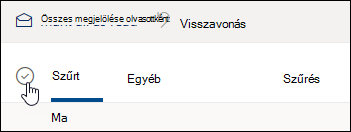
Az olvasóablakban válassza a Mappa ürítése lehetőséget. Ezzel az összes e-mailjét a Törölt elemek mappába helyezi át.
Megjegyzés
Ha a Szűrt levelek van kijelölve, külön kell kiürítenie a Szűrt és az Egyéb mappát.
Mobilböngésző használata esetén tartsa lenyomva az üzenetet a kijelöléséhez, koppintson a képernyő tetején lévő Az összes kijelölése elemre, majd az összes kijelölt üzenet törléséhez válassza a kuka ikont.
A Outlook.com törölt elemek kiürítése
A Törölt elemek mappa kiürítése:
Nyissa meg a Törölt elemek mappát.
Az üzenetlista felett válassza a Mappa ürítése lehetőséget.
Tipp:
- Ha sok e-mailt törölt, eltarthat egy ideig, amíg a program eltávolítja őket. Hagyja nyitva a böngészőablakot, amíg megtörténik a törlés.
- Ha az e-mailek továbbra sem törlődnek megfelelően, jelöljön ki egy kisebb köteget a törlésre.
- Ha a törölt e-mailek visszatérnek, ennek az lehet az oka, hogy az utóbbi időben sok e-mailt törölt. Később próbálkozzon újra.
Üzenetek végleges törlése a Outlook.com
A törlést követően egy e-mail átkerül a Helyreállítható elemek áruházba. Az összes Törölt elem végleges törléséhez az összes helyreállítható elemet is véglegesen törölnie kell.
Figyelmeztetés
A Helyreállítható elemek közül eltávolított elemek véglegesen törlődnek, és nem állíthatók vissza.
- A Mappák csoportban válassza a Törölt elemek mappát.
- Az üzenetlista tetején válassza az Ebből a mappából törölt elemek helyreállítása lehetőséget.
- Válassza a Mappa ürítése lehetőséget.
Leiratkozás hírlevelekről vagy promóciókról
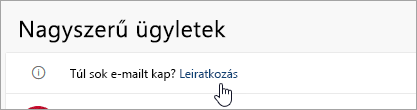
Ha nem szeretne többé hírleveleket vagy promóciókat kapni, leiratkozhat a Outlook.com használatával.
A Beérkezett üzenetek mappában válasszon ki egy hírlevelet vagy promóciós e-mailt.
Az olvasóablak tetején válassza a Leiratkozás lehetőséget.
Továbbra is segítségre van szüksége?

|
Ha az Outlook.com segítségre van szüksége, koppintson vagy kattintson ide , vagy válassza a menüsáv Súgó elemét , és írja be a kérdését. Ha az önsegítővel nem tudja megoldani a problémát, görgessen le a Továbbra is segítségre van szüksége? kérdéshez, és válassza az Igen választ. Ha a fenti lépések nem működnek, vagy ha nem tud bejelentkezni, koppintson vagy kattintson ide. |
|---|---|

|
A Microsoft-fiókkal és -előfizetésekkel kapcsolatos egyéb segítségért látogasson el a fiók & számlázás súgójába. |

|
Ha segítségre van szüksége a Microsoft egyéb termékeivel és szolgáltatásaival kapcsolatos hibák elhárításához, írja be ide a problémáját. |

|
Tegyen fel kérdéseket, kövesse a beszélgetéseket és ossza meg tudását a Outlook.com közösségben. |