A törölt elemek a Törölt elemek vagy a Kuka mappába kerülnek, de csak e mappák kiürítése után törlődnek véglegesen. Idővel a Törölt elemek mappa tartalma elfoglalhatja a számítógép vagy a levelezési kiszolgáló tárhelykvótáját.
Az Outlook beállítható a Törölt elemek mappa automatikus kiürítésére, vagy bármikor manuálisan is kiürítheti a mappát.
Megjegyzés: Ha Microsoft 365-, Outlook.com- vagy Exchange-fiókot használ, akkor a Törölt elemek mappával rendelkezik. Ha más típusú fiókot használ (például Gmail vagy Yahoo vagy más e-mail-fiókot), a mappa neve Kuka lesz.
Megjegyzés
Ha az új Outlook lap lépései nem működnek, előfordulhat, hogy még nem az új Windows Outlookot használja. Válassza a Klasszikus Outlook-lapot , és kövesse az adott lépéseket.
A Törölt elemek mappa kézi kiürítése
A mappalistában kattintson a jobb gombbal a Törölt elemek mappára, és válassza az Ürítés parancsot.
A Törölt elemek mappa automatikus kiürítése
Az új Outlook megnyitása
A Nézet csoportban válassza a Nézet beállításai lehetőséget.
Válassza a Posta, majd az Üzenetkezelés lehetőséget.
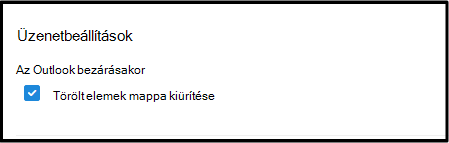
Az Outlook bezárásakor lehetőségnél jelölje be a Törölt elemek mappa kiürítése jelölőnégyzetet.