Ha Microsoft 365- vagy Microsoft Exchange-fiókot használ az Outlookkal, eseményeket vagy értekezleteket ütemezhet, és az Ütemezési segéd és a Helyiségkereső használatával egyszerűbben ütemezheti őket.
Új esemény vagy értekezlet létrehozása
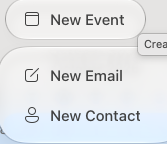
Az oldalsó navigációs ablakból váltson a Calendar ablakra, és válassza az Új esemény lehetőséget.
Az Új esemény ablakban elnevezheti az eseményt, hozzáadhat kötelező személyeket, megadhatja az időpontot, beállíthatja ismétlődő eseményként vagy értekezletként, hozzáadhat egy helyszínt, emlékeztetőt és üzenetet.
Amikor elkészült, a találkozó mentéséhez kattintson a Mentés gombra, a Küldés gombra kattintva pedig minden hozzáadott személynek elküldheti a meghívót. A választott időpontban és napon fog megjelenni a naptárban.
Az Ütemezési segéd megnyitása
Több személy meghívásakor kissé bonyolulttá válhat az összes személy naptárának kezelése, hogy megtalálja a mindenkinek megfelelő időpontot. Az Ütemezési segéd megkönnyíti ezt.
Kattintson az Új üzenet elem melletti legördülő menüre, és válassza az Új esemény lehetőséget.
Az Új esemény ablakban válassza a További elemek (...) elemet az eszköztáron, majd válassza az Ütemezési segéd lehetőséget.
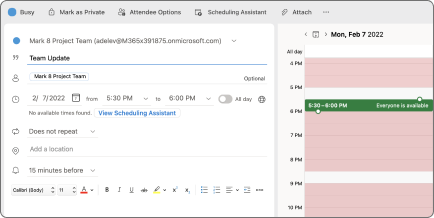
Megjelenik a korábban megadott címzettek sora, valamint a kiválasztott hely elérhetősége (ha elérhető), valamint közvetlenül az Ütemezési segédből felvehet kötelező és nem kötelező résztvevőket.
- A résztvevők elfoglaltságainak időpontjai piros színnel jelennek meg. Azok az időpontok, amikor a résztvevők feltételes találkozóval rendelkeznek, piros-fehér átlós csíkokkal jelennek meg, a résztvevők máshol dolgozó időpontjait piros körvonal, a résztvevők munkaidején kívül eső időpontokat pedig világosszürke és fehér átlós csíkok jelzik.

- A résztvevők elfoglaltságainak időpontjai piros színnel jelennek meg. Azok az időpontok, amikor a résztvevők feltételes találkozóval rendelkeznek, piros-fehér átlós csíkokkal jelennek meg, a résztvevők máshol dolgozó időpontjait piros körvonal, a résztvevők munkaidején kívül eső időpontokat pedig világosszürke és fehér átlós csíkok jelzik.
Kattintson egy időpontra egy kék mező elhelyezéséhez, amely segít az ütközések megjelenítésében. A kék mező széleit húzva is növelheti vagy csökkentheti az esemény vagy értekezlet hosszát.
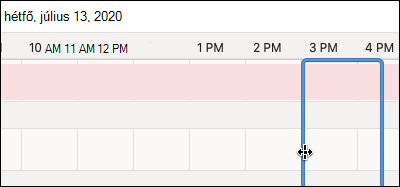
Ha végzett, kattintson a képernyő tetején a Kész gombra a módosításokat tartalmazó Új esemény ablakba való visszatéréshez. Ellenőrizze, hogy minden rendben van-e, majd a küldéshez kattintson a Mentés gombra.
A Helyiségkereső használata
Egy új eseményben vagy értekezletben válassza az eszköztáron a További elemek (...) lehetőséget, majd válassza az Ütemezési segéd lehetőséget.
Kattintson a Hely hozzáadása lehetőségre, majd kattintson a Tallózás az összes helyiség között, ha van rá lehetőség
Megjegyzés
Ha nem látja a Helyiségkereső lehetőséget, lehetséges, hogy nem olyan fiókba van bejelentkezve, amely hozzáfér a helyadatokhoz. Segítségért forduljon az informatikai rendszergazdához.
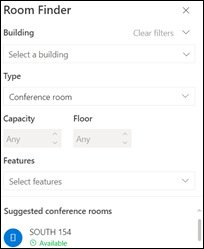
A Helyiségkeresőben kiválaszthatja az épületet, a helyiség típusát, a befogadóképességet, az emeletet és a funkciókat (például hogy van-e a helyiségben hang, videó, kivetítő stb.).
Miután kiválasztott a lehetőségek közül, az alul található Javaslatok szakaszban megtalálhatja a helyiségeket. Ha egy helyiség az értekezlet időpontjában szabad hely, zöld színű szöveggel jelenik meg az Elérhető, ha pedig már le van foglalva vagy le van zárva, akkor piros színű lesz.
Válaszküldés eseményekre vagy értekezletekre
- Amikor egy esemény- vagy értekezlet-összehívást tartalmazó e-mailre kattint, kattintson rá, és megjelenik egy válaszablak.
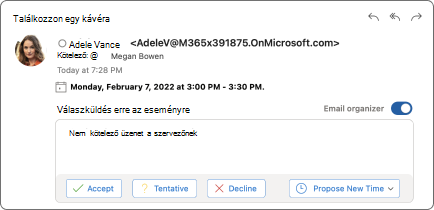
- Az Elfogadás, a Feltételes vagy az Elutasítás gombra kattintva a program azonnal elküldi a válaszkérést, így ha nem kötelező üzenetet szeretne hozzáadni, vagy új időpontot javasol, először tegye meg. Ha nem szeretne visszaigazoló e-mailt küldeni, bejelölheti az Email organizer jelölőnégyzetet is.
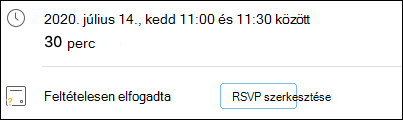
- Ha módosítania kell az RSVP-t, nyissa meg a naptárát, keresse meg az eseményt vagy értekezletet, és dupla kattintással nyissa meg.
- Kattintson a Válasz szerkesztése gombra az RSVP ablak megjelenítéséhez, és módosítsa a beállítást.