

Amikor Outlook-naptárát exportálja a Google Calendar szolgáltatásba, a naptár pillanatképét exportálja. Az Outlook Naptárban végzett módosítások nem tükröződnek automatikusan a Google Calendar szolgáltatásban. Ha Google-naptárát az Outlookba szeretné importálni, olvassa el a Google Calendar importálása az Outlookba című cikket.
Naptár exportálása az Outlookból
Az Outlookban nyissa meg a Calendar appot, és jelölje ki az exportálni kívánt naptárt.
Kattintson a File>Save Calendar elemre.
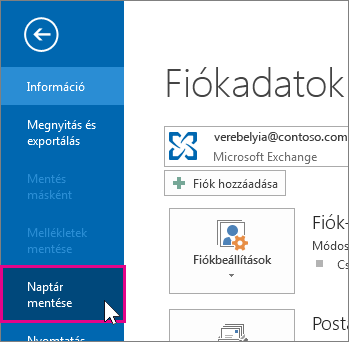
Az iCalendar-fájl esetén a Fájlnév mezőben használja az alapértelmezett nevet, illetve írjon be egy nevet.
A További beállítások elem mellett látható egy összegzés, amelyben a naptár neve, a dátumtartomány és a részletek szintje látható. Ha elégedett az összegzéssel, ugorjon a 7. lépésre, ellenkező esetben folytassa a 4. lépéssel.Kattintson a További beállítások elemre.
Kattintson a Dátumtartomány nyílra, és válassza ki az iCalendar-fájlban szerepeltetni kívánt naptáradatok mennyiségét, vagy a Napok megadása elemre kattintva adjon meg egy egyéni dátumtartományt.
Tipp:
Ha nagy dátumtartományt vagy a Teljes naptár elemet választja, előfordulhat, hogy nagy iCalendar-fájlt hoz létre, ami sokáig tarthat.
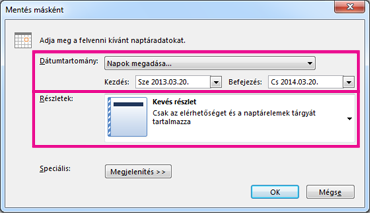
Kattintson a Részletek nyílra, és adja meg az adatok megjeleníteni kívánt részletességét.
Kattintson az OK gombra, majd a Mentés parancsra.
Ha a naptára üres, egy üzenet jelenik meg, amely felajánlja az iCalendar-fájl mentésének mellőzését.
A naptár importálása a Google Naptárba
- Jelentkezzen be Google Naptár-fiókjába.
- A lap tetején kattintson a Gépházkerék> beállításai gombra.
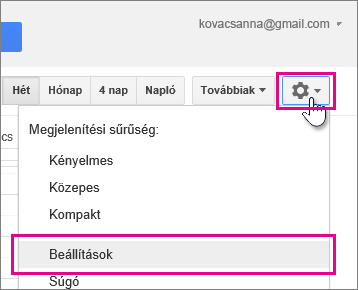
- A képernyő bal oldalán válassza az Importálás & exportálás lehetőséget.
- Kattintson a Select file from your computer (Fájl kijelölése a számítógépről) elemre.
- Jelölje ki azt a fájlt, amelyet a naptár Outlookból való exportálásakor hozott létre, és kattintson a Megnyitás gombra.
- Ha több Google-naptárral rendelkezik, a Hozzáadás a naptárhoz legördülő listából válassza ki azt a naptárat, amelybe importálni szeretné az importált elemeket, majd kattintson az Importálás gombra.
- A naptárhoz a képernyő bal felső sarkában a vissza nyílra kattintva térhet vissza.
Lásd még
E-mailek, névjegyek és a naptár exportálása Outlook .pst fájlba