

Fontos
Az örökölt Mac Outlook támogatása 2026 októberében megszűnik. Az örökölt Mac Outlook további támogatása a Microsoft 365, Office vagy Outlook licencétől függ. További információ: Az örökölt Mac Outlook támogatásának megszűnése.
Manuálisan archiválhatja az e-maileket, névjegyeket és egyéb elemeket egy Mac Outlook-adatfájlba (.olm), így egyszerűen csökkentheti a beérkezett üzenetek méretét. Az .olm fájlokat bárhová mentheti Mac gépén vagy egy másik számítógépen biztonság esetére.
Az Eszközök lapon válassza az Exportálás parancsot.
Megjegyzés
Nem látható az Exportálás gomb? Győződjön meg arról, hogy az Outlook legújabb verzióját használja. Az Outlook Súgó menüjében kattintson a Frissítések keresése parancsra. Ha minden Outlook-frissítést telepített, de továbbra sem látja az Exportálás gombot, keresse az Exportálás lehetőséget a program Fájl menüjében.
Az Exportálás archívumfájlba (.olm) mezőben jelölje ki az exportálni kívánt elemeket, és válassza a Folytatás parancsot.
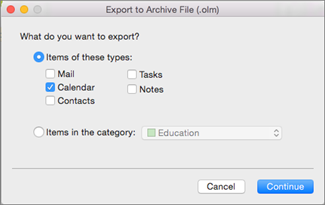
Az Archív fájl mentése másként mezőben válassza a Hely lehetőséget, vagy a Kedvencek csoportban válassza a Letöltések mappát, majd a Mentés lehetőséget.
Az adatok exportálása után értesítést kap. Válassza a Finish (Befejezés) gombot.
A Mac Outlook-adatfájlba (.olm) mentett adatok eléréséről további információt az E-mailek, névjegyek és egyéb elemek importálása a Mac Outlook 2016-ba című témakörben talál.
Exportálni szeretnék az iCloudba vagy más típusú archívumfájlba
Az egyetlen elérhető exportálási lehetőség jelenleg az .olm archívumfájl.
Kapcsolódó cikkek
.pst kiterjesztésű fájlok importálása a Windows Outlookból a Mac Outlook 2016-ba
Mac Outlook-elemek automatikus archiválása vagy biztonsági mentése