

Ha meg kell találnia egy fontos üzenetet a Beérkezett üzenetek mappában vagy egy mappában, használja a Keresést, hogy gyorsan megtalálja az elemeket az Outlookban. A Keresés mező az Outlook összes lapján (Mail, Calendar vagy People) mindig elérhető.
Ha tippeket szeretne kapni arról, hogy miként érhet el még jobb keresési eredményeket az azonnali kereséssel, olvassa el a Keresés az Outlookban című cikket.
Üzenet megkeresése
Az oldalsó navigációs sávon válassza a Posta lehetőséget.
Keresse meg a keresőmezőt. Ezt az üzenetek tetején találja.
Ha egy ismert szóra vagy egy adott személytől érkezett üzenetre szeretne keresni, írja be a keresőmezőbe a szót vagy a személy nevét (használhat vezetéknevet, utónevet vagy névtöredéket). Megjelennek a megadott szót vagy nevet tartalmazó üzenetek, és bennük kiemelten látható a keresett szöveg.
A találatokat még tovább szűkítheti a keresés módosításával. Íme néhány általános példa:
- Írja be a "költségkimutatás" szót (az idézőjelekkel együtt), ha azokat az üzeneteket keresi, amelyek pontosan tartalmazzák a „költségkimutatás” kifejezést.
- Írja be a költség ÉS kimutatás kifejezést (az „ÉS” szót csupa nagybetűkkel), ha olyan üzeneteket keres, amelyek a „költség” és a „kimutatás” szót is tartalmazzák, bár nem feltétlenül ebben a sorrendben. Használhatja a „VAGY” operátort is.
- Írja be a költség NEM kimutatás kifejezést (a „NEM” szót csupa nagybetűkkel), ha olyan üzeneteket keres, amelyek a „költség” szót tartalmazzák, de a „kimutatás” szót nem.
Megjegyzés
A keresés csak akkor találja meg az elemeket, ha egy teljes szóra vagy egy szó elejére keres. Ha egy szó közepére vagy végére keres, nem fogja megtalálni az elemet.
Ha befejezte a keresést, a keresőmezőben az
 kattintva törölheti a keresést.
A keresési találatok szűkítése
Ha nem találja, amit keres, a menüszalagon lévő keresési eszközökkel szűkítse le a keresést. A keresőmezőt választva választhat a menüszalag Hatókör csoportjának beállításai közül. A keresési tartomány meghatározása után a tárgy vagy a feladó kiválasztásával pontosíthatja a keresést.
Keresési tartomány: Adott mappákban kereshet, például az összes postaládában, vagy csak az aktuálisan kijelölt mappában, amely legtöbbször a Beérkezett üzenetek mappa.
Finomítás (mi az, amit keres): A hatókör kiválasztása után további feltételeket adhat hozzá a Finomítás csoporthoz. Amikor választ egy lehetőséget, az Outlook egy speciális parancsot helyez el a keresőmezőben a keresés szűkítéséhez.
Íme néhány a rendelkezésre álló beállítások közül:
Feladó: Szűri a keresési eredményeket, hogy csak egy adott személy által küldött üzenetek jelenjenek meg. Megkeresheti például az összes olyan üzenetet, amelyet Tímea küldött.
Tárgy: Az e-mail tárgysora alapján szűri a keresési eredményeket. Megkeresheti például azokat az üzeneteket, amelyek tárgysorában szerepel a "jelentés" kulcsszó.
Van melléklete: Megjeleníti a mellékletet tartalmazó összes üzenetet.
Kategorizálva: Válasszon egy kategóriát az adott kategóriával megjelölt összes üzenet megtekintéséhez.
Címzett: A legördülő menüben jelöljön ki egy beállítást a találatok e-mail címzettek alapján történő szűréséhez. Beállíthatja például a szűrést úgy, hogy megkapja azokat az üzeneteket, amelyekről másolatot kapott, vagy azokat, amelyeket adott személynek küldtek.
Olvasatlan: Megjeleníti a kiválasztott mappában lévő összes olvasatlan üzenetet.
Megjelölve: A nyomon követésre megjelölt üzeneteket jeleníti meg.
Fontos: Az összes, nagyon fontosként megjelölt üzenetet megjeleníti. Ezek a lehetőségek kombinálhatók.
Az irányított keresés használata
Ha túl sok eredményt kap, az Irányított keresés funkcióval pontosíthatja a keresést.
Megjegyzés
Az Irányított keresés funkció nem érhető el az automatikusan bővülő archívumok esetén. Az archívumok automatikus bővítéséről további információt az Office 365: Gyakori kérdések az archívumok automatikus bővítéséről
A keresőmező kijelölése.
A Keresés lapon válassza a Keresési eszközök>Irányított keresés lehetőséget.
Az Irányított keresés párbeszédpanelen sokkal összetettebb keresési feltételeket adhat meg a névjegyekben, a jegyzetekben és a feladatokban.
Válassza a Speciális lapot.
A További kritériumok megadása csoportban válassza a Mező gombot, majd a Minden levélmező lehetőséget. Megjelenik egy kereshető mezők menüje, köztük a Feladó,a Címzett, az Érkezett, a Tárgy és egyéb mezők.
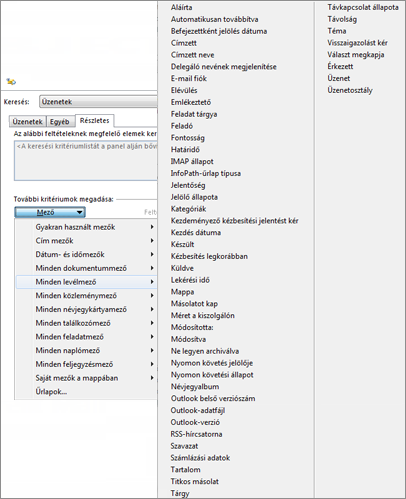
Válasszon egy mezőt, majd egy feltételt és egy értéket.
Vegyen fel tetszőleges számú feltételt.