
Egyszerű keresés az Outlookban
Az eszköztár keresőmezőjével az aktuális mappában vagy nézetben végezhet keresést.
Nyissa meg azt a mappát vagy nézetet, amelyben keresni szeretne, például Posta, Calendar vagy People nézetet.
Az Outlook-ablak jobb felső sarkában írja be a keresett szót vagy szavakat a

Az Outlook a keresési eredményeket a Keresés lapon jeleníti meg.Megjegyzés
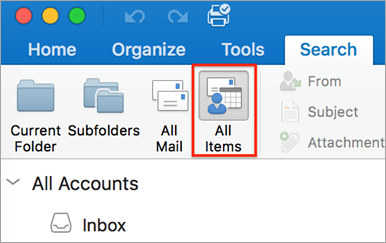
Ha teljes körű keresést szeretne végezni az összes Outlook-fájlban (mappától vagy nézettől függetlenül), válassza a Minden elem lehetőséget. Ez a beállítás minden nézetben elérhető. Vegye figyelembe, hogy a nézetek közötti váltáskor minden alkalommal újra be kell írnia a keresőszavakat.
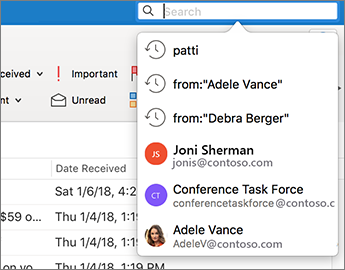
Ha Ön Office Insider-résztvevő, és a 16.18.181008-as vagy újabb buildszámot használja, akkor a keresési élmény egyre jobbá lett téve. A keresőmezőre kattintva gyors javaslatok jelennek meg a legutóbbi keresési előzmények alapján. A gyors eredmény érdekében válasszon egy javaslatot.
Válassza ki, hogy hol szeretné futtatni a keresési funkciót. Az elérhető lehetőségek attól függnek, hogy melyik mappában vagy nézetben keres.
-
A Posta alkalmazásban: Kereshet az aktuális mappában, az almappákban, az összes levélben vagy az összes elemben.

- Jelenlegi postaláda: Az aktuálisan kijelölt postaládában kereshet.
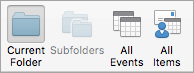
- A Calendar alkalmazásban: kereshet az aktuális mappában, az összes eseményben vagy az összes elemben.
-
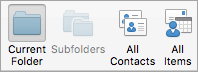
A Névjegyalbumban: Kereshet az aktuális mappában, az összes névjegyben vagy az összes elemben.
-
A Feladatokban: Kereshet az Aktuális mappában, az Összes Feladat vagy az Összes elem helyen.

-
A Megjegyzésekben: Keresést végezhet az aktuális mappában, az összes jegyzetben vagy az összes elemben.

-
A Posta alkalmazásban: Kereshet az aktuális mappában, az almappákban, az összes levélben vagy az összes elemben.
Ha végzett a találatok áttekintésével, kattintson a Keresés lap Keresés bezárása gombjára.

Megjegyzés
- Ha nem kattint a Keresés bezárása gombra, a Keresés lap aktív marad. Az elemlista továbbra is megjeleníti a találatokat, még ha egy másik fülre, például a Kezdőlapra kattint.
- Az Outlook-keresések a mellékelt fájlok nevére is kiterjednek, a bennük lévő szövegekre azonban nem.
- A keresés intelligens mappaként való mentéséhez kattintson a Keresés lapon a Keresés mentése elemre, majd az Intelligens mappák területen adjon meg egy nevet.

Keresés adott elemen belül
Nyissa meg az elemet.
A Szerkesztés menüben mutasson a Keresés elemre, majd kattintson a Keresés elemre.
A Keresés mezőbe írja be a keresett szót vagy szavakat.
Az Outlook kiemeli, hogy az elemen belül hol fordul elő először a keresőkifejezés.

A keresési kifejezés előző vagy következő példányának megkereséséhez használja az előre .
.Megjegyzés
Az elemen belüli keresés billentyűparancsa
 + F.
+ F.