

A következőkben ismertetjük azokat a főbb problémákat, amelyekkel az ügyfelek találkoznak a .pst fájlok Outlookba történő importálásakor.
Hibaüzenet: "Nincs engedélye a fájl elérésére"
Ha a .pst fájlt CD-ROM-ra mentette, akkor ez az üzenet jelenik meg. Másolja a .pst fájlt a számítógépre, egy USB flash meghajtóra vagy más helyre. Ezután kattintson a jobb gombbal a .pst fájlra, válassza a Tulajdonságok parancsot, és törölje a jelölést az Írásvédett jelölőnégyzetből. Most próbálja meg importálni a .pst fájlt. További információért tekintse meg ezt a tudásbáziscikket .
Ilyen típusú hiba akkor is előfordulhat, ha a számítógépen helyi fiókkal történő bejelentkezésről Microsoft-fiókra váltott, miközben a .pst fájl használatban volt. A javításhoz: kattintson a jobb gombbal a .pst fájlra, válassza a Tulajdonságok parancsot>Biztonsági>szerkesztés> Válassza ki a Microsoft-fiókját, majd a Teljes hozzáférés lehetőséget. Most indítsa újra az Outlookot.
Hibaüzenet: "A művelet forrás- és célmappája nem lehet ugyanaz"
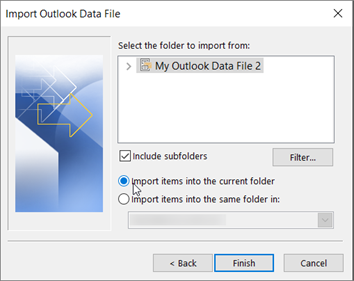
A probléma megoldásához futtassa újra az importálási folyamatot. Amikor a következő párbeszédpanelre ér, válassza az Elemek importálása az aktuális mappába lehetőséget.
Hibaüzenet: "Nem sikerült befejezni a műveletet, mert a szolgáltató nem támogatja azt"
Ez azt jelenti, hogy a postaládát, amelybe importálni próbál, IMAP-postaládaként kell konfigurálnia. Ez gyakran előfordul Outlook.com fiókokkal. A következőképpen konfigurálhatja a fiókját az IMAP használatára:
Először távolítsa el az e-mail-fiókját az asztali Outlookból. Ha például több fiókja van az Outlook 2010-ben, kattintson rájuk a jobb gombbal, és az Eltávolítás parancsot választva távolítsa el az Outlookból. Ha jelenleg ez az egyetlen fiók az Outlookban, válassza a Fájlfiók-beállítások >> Fiókbeállítások > Eltávolítás lehetőséget.
Ezután adja hozzá ismét a fiókot az asztali Outlookhoz, de ezúttal IMAP-fiókként fogja beállítani:
Az asztali Outlook tetején válassza a Fájl fület.

Válassza a Fiók hozzáadása lehetőséget.
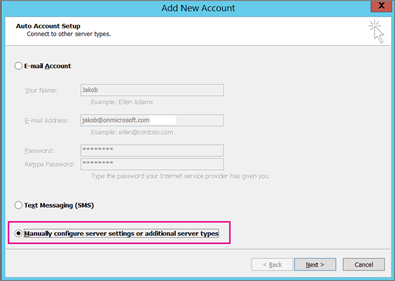
Írjon be egy nevet a fióknak (például: Jakob), az e-mail címét (például: jakob77@outlook.com) és a jelszót, amellyel bejelentkezik az e-mail fiókjába a webhelyen. Válassza a Kiszolgálóbeállítások vagy további szolgáltatástípusok kézi megadása lehetőséget. Válassza a Tovább gombot.
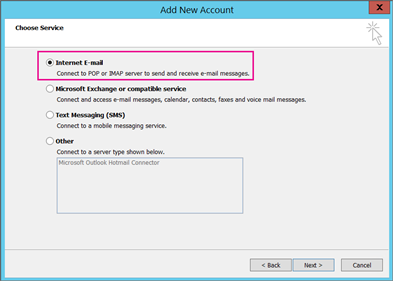
Válassza az Internet Email lehetőséget.
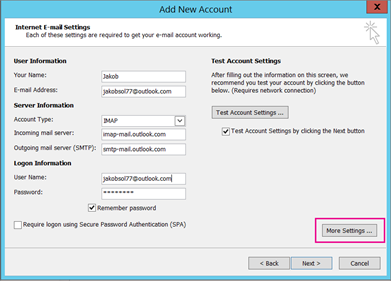
Adja meg a következő beállításokat:
- Fiók típusa: IMAP
- Bejövő levelek kiszolgálója: outlook.office365.com
- Kimenő levelek kiszolgálója (SMTP): smtp-mail.outlook.com
- Felhasználónévyouralias@outlook.com (vagy bármi is az e-mail-címe).
- Jelszó: írja be az e-mail-fiókjába való bejelentkezéshez használt jelszót, például a Outlook.com webhelyén. Ha Two-Step hitelesítés engedélyezve van, kérjen egy alkalmazásjelszót.
- Válassza a További beállítások lehetőséget.
Válassza a Kimenő levelek kiszolgálója fület, majd a Kimenő levelek kiszolgálója hitelesítést igényel lehetőséget.
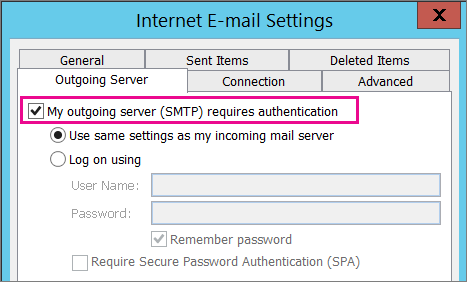
Válassza a Speciális fület, majd adja meg a következő beállításokat:
- Bejövő üzenetek kiszolgálója (IMAP): 993
- A következő típusú titkosított kapcsolat használata: SSL
- Kimenő levelek kiszolgálója (SMTP): 587
- A következő típusú titkosított kapcsolatot használja: TLS
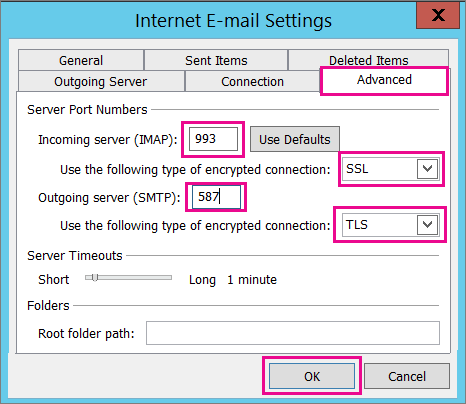
Kattintson az OK gombra.
A beállítások teszteléséhez válassza a Tovább gombot . Megjegyzés: A kapcsolat működésének leggyakoribb oka az e-mail-cím vagy a jelszó elírása. Az Outlook nem azonosítja az elírást okként, ezért ha nem működik a kapcsolat, ellenőrizze, hogy nincs-e benne elírás.
Most már készen áll arra, hogy importálja a .pst fájlt az e-mail-fiókjába.
Az e-mailjeim importálódtak, a névjegyeim és a naptárelemeim azonban nem. Hogyan oldhatom meg a problémát?
Ennek valószínű oka, hogy a program nem exportálta a névjegyeket és a naptárt a .pst fájlba. Próbálja meg exportálni az adatokat egy másik .pst fájlba. Amikor a következő párbeszédpanelre ér, győződjön meg arról, hogy az Almappákat is jelölőnégyzet be van jelölve. Ezzel a módszerrel a névjegyek és a naptár is exportálva lesz.

Visszaállítottam a névjegyeimet a .pst biztonsági másolatból. A visszaállított névjegyek az Outlook .ost fájljában vagy az újból keltezett .pst fájlban vannak?
A visszaállított névjegyek mind az offline gyorsítótárban (.ost), mind az újrakeltezett .pst fájlban találhatók. Amikor névjegyeket importált a .pst biztonsági másolatfájlból, létrejött a névjegyek egy másolata , és letétbe helyezte őket a megfelelő névjegyfájlban. Ha szeretné, törölheti vagy átnevezheti a biztonsági .pst fájlt.
Hogyan állíthatom vissza a régi Outlook-almappáimat?
Ennek valószínű oka, hogy az almappákat nem exportálta a rendszer a .pst fájlba. Próbálja meg exportálni az adatokat egy másik .pst fájlba. Amikor a következő párbeszédpanelre ér, győződjön meg arról, hogy az Almappákat is jelölőnégyzet be van jelölve. Ezzel a módszerrel az almappákat is exportálhatja.
Lásd még
Outlookos e-mailek, névjegyek és naptár importálása és exportálása