

|
A böngészőben az irányított támogatás digitális megoldásokat kínálhat az Office-problémákra Próbálja ki az irányított támogatást |
|---|
A következőkben ismertetjük azokat a főbb problémákat, amelyekkel az ügyfelek találkoznak a névjegyek Outlookba importálásakor.
A névjegyekből hiányzik az adatok
Ha a névjegyek importálása után megnyitja az Outlookot, és azt látja, hogy nem minden adat lett importálva, az Excel segítségével nyissa meg a .csv fájlt, és ellenőrizze, hogy az összes információ megtalálható-e benne.
- A .csv fájlt szerkesztheti az Excelben nevek és egyéb hiányzó adatok hozzáadására.
- Az Outlook az első sorban oszlopfejléceket vár, ezért ne cserélje le őket másra.
- A .csv fájl mentésekor az Excel néhányszor megkérdezi, hogy biztosan .csv formátumban szeretné-e menteni. Mindig az Igen választ válassza. Ha a "Nem" gombra kattint, a fájl tartalma megsérül, és újra kell kezdenie a névjegyek listájának exportálásával a forrás levelezőrendszerből.
- A lépéseket megismételve importálja a .csv fájlt az Outlookba. Amikor a rendszer megkérdezi, hogy hogyan kezelje az ismétlődő elemeket, mindenképpen válassza az Ismétlődő elemek felülírása az importálttal lehetőséget.
Nem láthatók névjegyek az Outlookban
Ha befejezte az importálási folyamatot, de nem láthatók névjegyek az Outlookban, tegye a következőket:
Keresse meg a forrás levelezőrendszerből, például a Google-ból exportált CSV-fájlt. Ha a Google-ból exportálta a névjegyeket, az alapértelmezett fájlnév a contacts.csv.
Az Excelben nyissa meg a forrás levelezőrendszerből exportált CSV-fájlt
Nézze meg, hogy van-e bármilyen adat a CSV-fájlban. Ha nincsenek adatok a CSV-fájlban, nem sikerült exportálni a forrás levelezőrendszerből. Ebben az esetben:
- Törölje a contacts.csv fájlt.
- Exportálja ismét a névjegyeket a forrás levelezőrendszerből. Ha a Google-ból exportál, mindenképpen az összes névjegyet vagy a megfelelő névjegycsoportot exportálja.
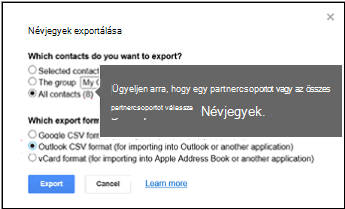
- Miután exportálta a névjegyeket, nyissa meg a CSV-fájlt az Excellel, és ellenőrizze, hogy tartalmaz-e adatokat. A fájl bezárásakor az Excel néhányszor megkérdezi, hogy biztosan CSV formátumban szeretné-e menteni. Mindig az Igen választ válassza. Ha a „Nem” gombra kattint, a fájl tartalma megsérül, és egy új contacts.csv fájllal elölről kell kezdeni a műveletet.
- A lépéseket megismételve importálja a contacts.csv fájlt az Outlookba.
A rendszer importálja a névjegyek egy részét az Outlookba, de nem mindet
Tegyük fel, hogy 800 névjegyet szeretne importálni, de ebből csak 300-at tud importálni. A 301. sorban lévő névjegy formátumával lehet probléma. Próbálja meg eltávolítani a sort, és importálja újra a .csv fájlt.
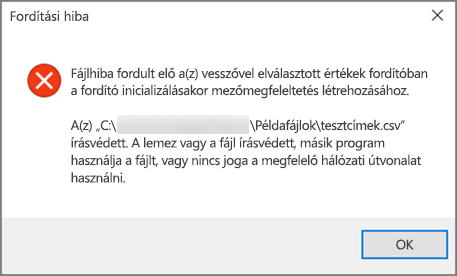
Fájlhiba történt a Vesszővel tagolt értékek fordítóban.....
A különböző forgatókönyvek tesztelése közben ezt a hibaüzenetet kaptam, amikor egy rosszul formázott adatokat tartalmazó .csv fájlt próbáltam importálni. Ha tehát ezt a hibaüzenetet kapja, az okozhatja a problémát. Próbálja meg törölni a .csv fájlt, majd ismét exportálni, majd importálni az adatokat.
Nem lehet adatokat lekérni...
A különböző forgatókönyvek tesztelése során a következő hibaüzenet jelent meg: "Nem lehet adatokat beolvasni..." üres .csv importálásakor. Ha tehát ezt a hibaüzenetet látja, az okozhatja a problémát.
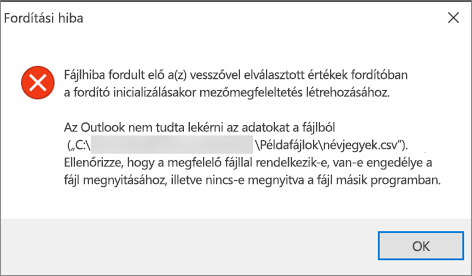
Az Excelben nyissa meg a .csv fájlt, és ellenőrizze, hogy tartalmaz-e adatokat. Ha nincs, próbálja meg újból exportálni a névjegyeket a forrás levelezőrendszerből, majd ellenőrizze, hogy tartalmaznak-e adatokat, mielőtt elvégezné a fájl Outlookba való importálásának lépéseit.
Nem sikerült befejezni a műveletet, mert a szolgáltató nem támogatja azt
Probléma van az e-mail-fiókjával, és segítségért fel kell hívnia az e-mail szolgáltatást. Tegyük fel például, hogy Gmail-fiókja van, és az Outlook asztali verzióját használja a névjegyek importálásához. A "Nem sikerült befejezni a műveletet, mert a szolgáltató nem támogatja" hibaüzenet azt jelenti, hogy probléma van a Gmail-fiókjával, és segítségért forduljon a Google ügyfélszolgálatához.
Ha Outlook.com- vagy Hotmail.com-fiókot használ az Outlookkal, és megjelenik ez a hibaüzenet, akkor a problémát az okozhatja, hogy a fiókját IMAP-fiókként kell beállítania ahhoz, hogy névjegyeket importálhasson hozzá. Mi az IMAP és a POP?
Az alábbiakból megtudhatja, hogy miként állíthatja be Outlook.com e-mail fiókját az IMAP használatára:
Először távolítsa el Outlook.com e-mail-fiókját az Outlook asztali verziójából. Ha például több e-mail-fiókja van az Outlookban, kattintson a jobb gombbal a kijelölt e-mail-fiókra, és válassza az Eltávolítás parancsot az Eltávolítás lehetőséggel eltávolítva az asztali Outlookból. Ha jelenleg ez az egyetlen fiók az Outlook asztali verziójában, válassza a Fájlfiók-beállítások >> Fiókbeállítások > eltávolítása lehetőséget.
Most adja hozzá ismét az Outlook.com e-mail-fiókot az asztali Outlookhoz, de ezúttal IMAP-fiókként fogja beállítani:
Az asztali Outlook tetején válassza a Fájl fület.

Válassza a Fiók hozzáadása lehetőséget.
Írjon be egy nevet az e-mail fióknak (például: Jakob), az e-mail címét (például: jakob77@outlook.com) és a jelszót, amellyel az Outlook.com vagy Hotmail.com webhelyen bejelentkezik az e-mail fiókjába. Válassza a Kiszolgálóbeállítások vagy további szolgáltatástípusok kézi megadása lehetőséget. Válassza a Tovább gombot.
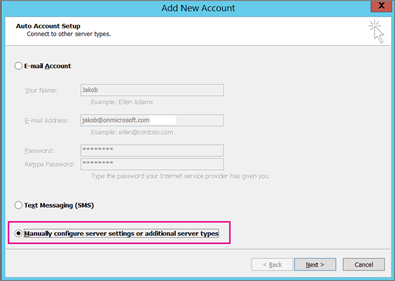
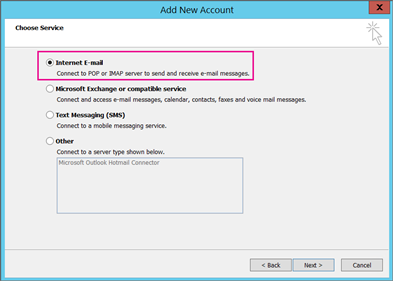
Válassza az Internet Email lehetőséget.
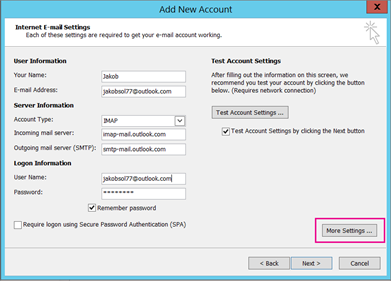
Adja meg a következő beállításokat:
- Fiók típusa: IMAP
- Bejövő levelek kiszolgálója: imap-mail.outlook.com
- :Kimenő levelek kiszolgálója (SMTP) smtp-mail.outlook.com
- Felhasználónévyouralias@outlook.com (vagy bármi is az e-mail-címe).
- Jelszó: írja be az e-mail-fiókjába való bejelentkezéshez használt jelszót, például a Outlook.com webhelyén. Ha Two-Step hitelesítés engedélyezve van, kérjen egy alkalmazásjelszót.
- Válassza a További beállítások lehetőséget.
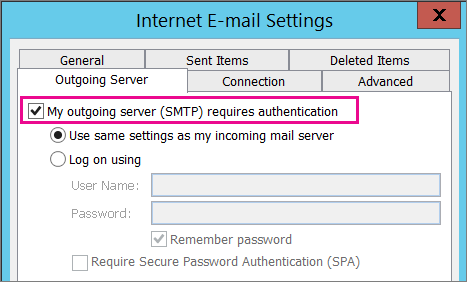
Válassza a Kimenő levelek kiszolgálója fület, majd a Kimenő levelek kiszolgálója hitelesítést igényel lehetőséget.
Válassza a Speciális fület, majd adja meg a következő beállításokat:
- Bejövő üzenetek kiszolgálója (IMAP): 993
- A következő típusú titkosított kapcsolat használata: SSL
- Kimenő levelek kiszolgálója (SMTP): 587
- A következő típusú titkosított kapcsolatot használja: TLS
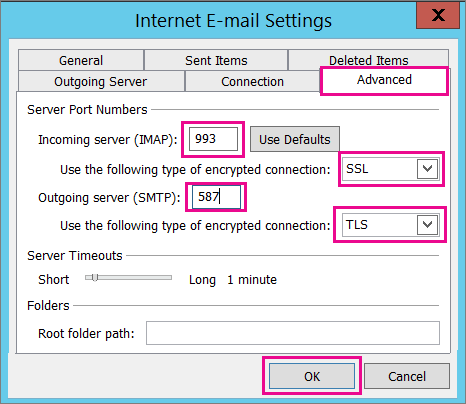
Kattintson az OK gombra.
A beállítások teszteléséhez válassza a Tovább gombot . Megjegyzés: A kapcsolat működésének leggyakoribb oka az e-mail-cím vagy a jelszó elírása. Az Outlook sajnos nem jelzi meg, hogy erről van probléma, hanem egy érthetetlen hibaüzenetet jelenít meg. Ha nem működik a kapcsolat, ellenőrizze, hogy nincs-e benne elírás, és próbálkozzon újra.
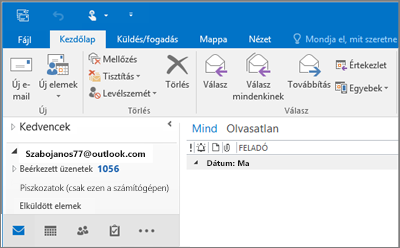
Az Outlook.com e-mail-fiók az alábbi képen néz ki a Outlook 2016-ban.
MAPI-hibát kapok
Ez általában azt jelenti, hogy probléma van az importálni kívánt .csv fájlban. Az Excellel nyissa meg a .csv fájlt. Helyesen jelenik meg a névjegyek formátuma? Sikeresen importálhat bármilyen névjegyet a fájlból? Ha 100 névjegyet importálni tud, de a továbbiakban semmit, akkor a probléma a 101. sorban van. Törölje a sort, mentse a fájlt .csv típusként, majd próbálja meg újra importálni a csv-fájlt.
Van fejlécsora? Ha nem így tesz, az a probléma. Olvassa el ezt a témakört a .csv fájlok létrehozásával és szerkesztésével kapcsolatban. Egy jó fejlécsorral ellátott .csv mintafájlra mutató hivatkozást tartalmaz.
Miután a Microsoft áthelyezett a Hotmailből a Outlook.com-be, néhány névjegyem hiányzik
Sajnálom, hogy ez történt a fiókjával! Más esetekről is hallottunk, hogy a rendszer nem telepíti át az összes névjegyet a Outlook.com. A következőképpen ellenőriztetheti a Microsoft mérnökét, és helyezheti át a névjegyeket a Hotmail-fiókjából az új Outlook.com-fiókjába:
- Jelentkezzen be az Outlook.com-fiókjába.
- A jobb felső sarokban válassza a ? lehetőséget, majd válassza a Visszajelzés lehetőséget.
- Válassza a Visszajelzés küldése lehetőséget.
- Írja le a problémát, majd válassza a Tovább gombot.
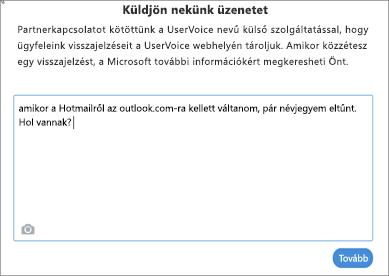
- Válassza az Üzenet kihagyása és elküldése lehetőséget.
A problémát egy mérnökhöz rendeljük, hogy végezzen kutatást és lépjen kapcsolatba Önnel.