

Az e-mailek megjelölésével nyomon követheti az elküldött üzenetekre adott válaszokat. Arról is gondoskodhat, hogy nyomon kövesse a kapott üzeneteket. Mindkét esetben emlékeztetőt is csatolhat.
Jelölő emlékeztetve a címzetteket az elintézendőkre
Ha időben válaszolnia kell egy üzenetre, jelölje meg a címzetteket.
Tipp:
Ezt a funkciót körültekintően használja. Lehetnek olyan címzettek, akik nem értékelik, ha emlékeztetőket adnak hozzá az Outlookjukhoz.
- A Küldés gomb kiválasztása előtt az Üzenet lap Címkék csoportjában válassza az Elintézendő, majd az Egyéni lehetőséget.
- Válassza a Megjelölés címzetteknek lehetőséget.
- A Megjelölés címzetteknek csoportban válasszon egy jelölőt a Megjelölés címzettjei listában.
- A feladathoz alapértelmezés szerint emlékeztető is tartozik. Ha emlékeztető jelzés nélkül szeretne jelölőt küldeni, törölje az Emlékeztető jelölőnégyzet jelölését.
A címzettek által kapott jelölőszöveg megjelenik az információs sávon.
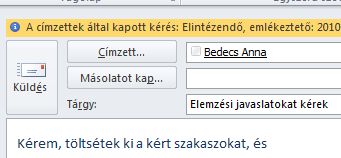
Az üzenetjelölő emlékezteti a teendőkre
Ha követnie kell egy elküldendő üzenetet, állítson be egy emlékeztetőt saját magának.
- A Küldés gomb kiválasztása előtt az Üzenet lap Címkék csoportjában válassza az Elintézendő gombot.
- Jelöljön ki egy jelzőt, amikor emlékeztetőt szeretne kapni erről az üzenetről.
Alapértelmezés szerint a következő jelölők kezdő dátumai, határidői és emlékeztetői érhetők el:
| Megjelölés | Kezdő dátum | Határidő | Emlékeztető |
|---|---|---|---|
| Ma | Aktuális dátum | Aktuális dátum | Egy órával a mai munkanap vége előtt |
| Holnap | Aktuális dátum plusz egy nap | Aktuális dátum plusz egy nap | Az aktuális nap kezdő időpontja plusz egy munkanap |
| E héten | Az aktuális dátum plusz két nap, de legkésőbb e hét utolsó munkanapja | A hét utolsó munkanapja | Az aktuális nap plusz két munkanap kezdő időpontja |
| Jövő héten | Jövő hét első munkanapja | Jövő hét utolsó munkanapja | A következő hét első munkanapjának kezdő időpontja |
| Nincs dátum | Nincs dátum | Nincs dátum | Aktuális dátum |
| Egyéni | Aktuális dátum | Aktuális dátum | Aktuális dátum |
Másik lehetőségként az Egyéni lehetőséget választva létrehozhat egy kezdő dátumot és egy határidőt , amely nem jelenik meg a listában. A párbeszédpanel bezárásához kattintson az OK gombra .
A címzettek által kapott jelölőszöveg megjelenik az információs sávon.
Megjegyzés
Ha testre szeretné szabni a jelölőt a kezdő dátum és a határidő megadásával, vagy meg szeretné változtatni az emlékeztető figyelmeztetés megjelenését, kövesse a "Megjelölés emlékeztetőként és a címzettek a nyomon követésre " című szakasz lépéseit. A csak Ön által látott jelölők testreszabásához törölheti a Megjelölés címzetteknek jelölőnégyzet bejelölését.
Megjelölés emlékeztetőként és a címzettek az elintézendőként
Ha az új üzenetet Önnek és a címzetteknek is meg szeretné jelölni, tegye a következőket:
Az Üzenet lap Címkék csoportjában válassza az Elintézendő, majd az Emlékeztető hozzáadása lehetőséget.
Válassza a Megjelölés címzetteknek lehetőséget.
Ha emlékeztető jelzés nélkül szeretne jelölőt küldeni, törölje az Emlékeztető jelölőnégyzet jelölését.Jelölje be a Megjelölés magamnak jelölőnégyzetet, és ha szeretné, az Emlékeztető jelölőnégyzetet.
Megadhatja a megjelölés kezdésidátumát és határidejét.
A Megjelölés címzettje listában jelölje ki azt a jelölőszöveget, amelyet meg szeretne jeleníteni. Azt is megteheti, hogy egyéni szöveget ír a mezőbe, majd lenyomja az ENTER billentyűt.
Megjegyzés
IMAP-alapú e-mail-fiók használata esetén nem módosíthatja a jelölő szövegét, illetve nem adhatja meg a kezdés dátumát és a határidőt .
Ha aMegjelölés magamnak vagy a Megjelölés címzetteknek jelölőnégyzet be van jelölve, adja meg az emlékeztető időpontját.
Kattintson az OK gombra.
A jelölő szövege megjelenik az információs sávon.

A jelölő eltávolítása
A zászló megjelenik az üzenetlistában és az üzenetben is.
- Az üzenetlistában kattintson a jobb gombbal az üzenetjelölőre.
- Kattintson az Üzenetjelölő törlése parancsra.
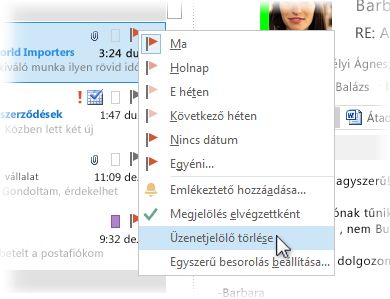
Ha az üzenet meg van nyitva a saját ablakában, kattintson az Üzenet>nyomon követése>– Jelölő törlése parancsra.
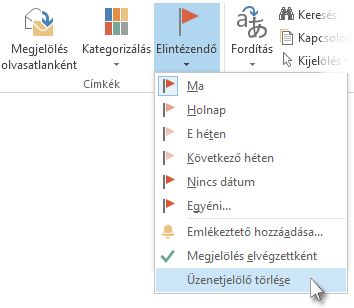
Ha eltávolítja a jelölőt, az emlékeztető is törlődik.
Az emlékeztető eltávolítása
Az emlékeztetők előugró riasztások, amelyek akkor jelennek meg, ha valamilyen műveletet kell végrehajtani.
- Az üzenetlistában kattintson a jobb gombbal az üzenetjelölőre.
- Kattintson az Egyéni pontra.
- Törölje a jelet az Emlékeztető jelölőnégyzetből.
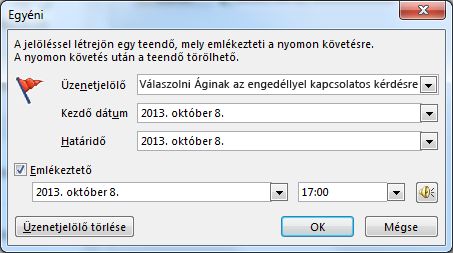
Ha az üzenet meg van nyitva a saját ablakában, kattintson az Üzenet>nyomon követése>– Egyéni lehetőségre, majd törölje a jelet az Emlékeztető jelölőnégyzetből.
A megjelölt üzenetekre adott válaszok keresése
Miután küldött egy jelölőt tartalmazó üzenetet, rákereshet a válaszokra.
Megjegyzés
Alapértelmezés szerint az elküldött üzeneteket a program az Elküldött elemek mappába menti. Ha Microsoft Exchange-fiókot használ, és az elküldött elemeket áthelyezi egy Outlook-adatfájlba (.pst) manuálisan vagy az Archiválás szolgáltatással, ez a funkció nem érhető el.
Tegye a következők valamelyikét:
- Nyissa meg az eredeti üzenetet az Elküldött elemek mappában.
- Nyissa meg a megjelölt elküldött üzenetet a To-Do sávon.
- Nyisson meg egy olyan üzenetet, amely az eredeti üzenetre adott válasz, válassza az információs sávot, majd az eredeti megjelölt üzenet megnyitása lehetőséget.
Válassza az információs sávot, majd a Kapcsolódó üzenetek keresése lehetőséget.
Megjelenik az Irányított keresés párbeszédpanel, és megkezdődik a megjelölt üzenetre adott válaszok keresése.
Befejezett üzenetek nyomon követése
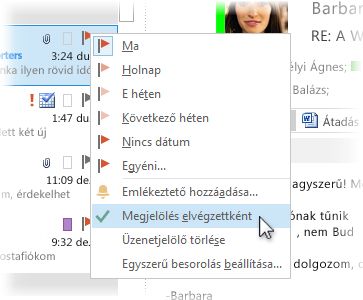
Ha eltávolít vagy töröl egy emlékeztetőt vagy jelölőt, akkor elveszik az üzenetre utaló összes utalás. Ha azt szeretné jelezni, hogy egy megjelölt üzenethez elvégezte a műveletet, jelölje meg inkább befejezettként. A jelölő pipa lesz. A Feladatok nézetet váltva megjelenítheti az összes befejezett elemet (amíg az elemet nem törli).
- Az üzenetlistában jelölje ki az üzenetet.
- Kattintson a jobb gombbal a jelölőre.
- Kattintson a Megjelölés elvégzettként gombra.
E-mail-beszélgetés nyomon követésének leállítása
Ha már nincs szükség egy üzenet követésére, törölheti az üzenet jelölőjét.
Hajtsa végre a megfelelő műveletet:
Megjelölést adott egy üzenethez, amelyet még nem küldött el, de most el szeretné távolítani a jelölőt
- Az üzenetpiszkozatban az Üzenet lap Címkék csoportjában válassza a Nyomon követés gombot.
- Válassza a Jelölő törlése lehetőséget.
Saját magára vagy másokra vonatkozó jelzőt tartalmazó üzenetet küldött el, de most el szeretné távolítani a jelölőt
Tegye a következők valamelyikét:Törölje a megjelölt üzenetet a To-Do sávról.
Ez a művelet a levelezési mappákban is törli az üzenetet.Kattintson a jobb gombbal az üzenetre bárhol az Outlookban, majd válassza a Megjelölés elvégzettként vagy a Megjelölés törlése parancsot.
Megjegyzés
Az üzenet címzettjei továbbra is látják a jelölőt. A jelölők eltávolítása csak arra van hatással, amit lát.
Ekkor megjelenik egy jelölőemlékeztető, és el szeretné távolítani a jelölőt
- Amikor megjelenik az emlékeztető értesítés, kattintson rá a jobb gombbal, és válassza a Megjelölés elvégzettként vagy a Jelölő törlése parancsot.
Tudni szeretném, miben különbözik a Megjelölés befejezettként és a Jelölő törlése parancs
Megjelölés befejezettként Az elemet továbbra is megjelöli egy "elintézendő" jelölő, de áthúzva jelenik meg. Ha a To-Do sáv vagy a Feladatok sáv vagy Feladatok úgy van beállítva, hogy minden feladatot és teendőt megjelenítsen, függetlenül attól, hogy azok befejeztek-e vagy sem, akkor az üzenet addig jelenik meg, amíg nem törli a levelek mappájából.
Jelölő törlése A jelölő ekkor eltűnik az üzenetből, és az üzenet nem jelenik meg valaha olyan nézetekben, mint a To-Do Sáv vagy a Feladatok.
Ha meg szeretné őrizni a kész elemek nyilvántartását, használja a Megjelölés befejezettként lehetőséget. Az üzenet törlésekor azonban az elem teljesen eltűnik az Outlook összes nézetéből.
- Amikor megjelenik az emlékeztető értesítés, kattintson rá a jobb gombbal, és válassza a Megjelölés elvégzettként vagy a Jelölő törlése parancsot.
A megjelölt üzenetre válasz érkezik, és el szeretné távolítani a jelölőt
- Az olvasóablakban vagy a megnyitott üzenetben válassza az információs sávot, majd az eredeti megjelölt üzenet megnyitása lehetőséget.
- Válassza az Üzenet lap Címkék csoportjában az Elintézendő gombot.
- Válassza a Jelölő törlése lehetőséget.
Megjelölés egy beérkezett üzenettel
A kapott üzeneteket megjelölve emlékeztetheti magát arra, hogy kövesse nyomon a jelentést, vagy tegyen valamilyen műveletet később. Beérkezett üzenet megjelöléséhez tegye az alábbiak egyikét:
- Az üzenetlistában válassza az üzenet melletti jelölő oszlopot.
Ha nem változtatta meg az alapértelmezett jelölőt, a jelölő az aktuális dátumot használja kezdési dátumkéntés határidőként. - Az üzenetlistában kattintson a jobb gombbal az üzenet melletti jelölő oszlopra. Adja meg a feladat határidejét.
Ha például a Jövő hét lehetőséget választja, akkor a program kezdő dátumként jövő hétfőt, határidőként pedig következő pénteket állít be. Válassza az Egyénilehetőséget, ha olyan kezdő dátumot és határidőt szeretne használni, amelyek nem jelennek meg a listában.
Az OK gombot választva a jelölő szövege megjelenik az információs sávon.
A megjelölt üzenetek a To-Do sávon, a Feladatok listában és a Calendar napi feladatlistában jelennek meg.
Alapértelmezés szerint az alábbi jelölőbeállítások érhetők el.
| Megjelölés | Kezdő dátum | Határidő | Emlékeztető |
|---|---|---|---|
| Ma | Aktuális dátum | Aktuális dátum | Egy órával a mai munkanap vége előtt |
| Holnap | Aktuális dátum plusz egy nap | Aktuális dátum plusz egy nap | Az aktuális nap kezdő időpontja plusz egy munkanap |
| E héten | Az aktuális dátum plusz két nap, de legkésőbb e hét utolsó munkanapja | A hét utolsó munkanapja | Az aktuális nap plusz két munkanap kezdő időpontja |
| Jövő héten | Jövő hét első munkanapja | Jövő hét utolsó munkanapja | A következő hét első munkanapjának kezdő időpontja |
| Nincs dátum | Nincs dátum | Nincs dátum | Aktuális dátum |
| Egyéni | Aktuális dátum | Aktuális dátum | Aktuális dátum |