

A Microsoft folyamatosan figyeli, hogy nem történik-e szokatlan bejelentkezési tevékenység a fiókjában, amikor valaki más próbál meg hozzáférni az Ön fiókjához. Ha úton van egy másik helyre, vagy új eszközt használ, előfordulhat, hogy kérjük, hogy erősítse meg, hogy valóban Ön az, aki megpróbál belépni.
Amikor új helyről vagy eszközről észlelünk bejelentkezési kísérletet, egy második védelmi réteggel védjük a fiókodat, és egy e-mailben és SMS-ben riasztást küldünk.
Teendők az utazás előtt
Győződjön meg arról, hogy a Microsoft-fiók biztonsági funkciója naprakész. Mindenkinek, aki Microsoft-fiókkal rendelkezik, naprakész biztonsági kapcsolattartási információkkal kell rendelkeznie, amelyek egy másodlagos e-mail-cím vagy telefonszám, amelyre biztonsági kódokat kérhet.
Töltse le és telepítse az ingyenes Microsoft Authenticator appot Android vagy iOS rendszerhez.
Tipp:
A Microsoft Authenticator alkalmazás használatához nincs szükség Wi-Fi- vagy mobiladat-forgalomra. Továbbá mivel az alkalmazás leáll, amint bezárja, nem meríti az akkumulátort.
Az automatikus válaszokkal tudathatja másokkal, hogy nem tud azonnal válaszolni az üzenetükre. Az automatikus választ minden egyes feladónak csak egyszer küldi el a rendszer. Ismerje meg, hogyan küldhet automatikus válaszokat a Outlook.com.
A Microsoft-fiók biztonságának naprakészen tartása
A biztonsági kapcsolattartási adatok olyan másodlagos e-mail-címek vagy telefonszámok, amelyeket hozzáadhat fiókjához. Ha elfelejti a jelszavát, vagy ha valaki más megkísérli átvenni az irányítást a fiókja felett, biztonsági kódot küldünk erre a másodlagos e-mail-címre vagy telefonszámra. A kapott kód beírásakor tudjuk, hogy tényleg Ön az, és segítünk hozzáférni a Microsoft-fiókjához.
- Nyissa meg a Biztonsági alapadatok lapot, és jelentkezzen be a Microsoft-fiókjával. Előfordulhat, hogy a rendszer személyazonossága igazolására kéri.
- Válassza a Speciális biztonsági beállítások>lehetőséget Első lépések.
- Az utasításokat követve adja meg e-mail-címét, telefonszámát, illetve egyéb bejelentkezési vagy hitelesítési módot. A Microsoft ekkor elküld egy biztonsági kódot az új e-mail-címre, telefonszámra vagy alkalmazásra.
- Adja meg a biztonsági kódot, és válassza a Tovább gombot. Az új biztonsági kapcsolattartási adatok megjelennek a listán.
A biztonsági kapcsolattartási adatok eltávolításához válassza ki a megerősítési lehetőséget, majd válassza az Eltávolítás lehetőséget a továbbiakban nem kívánt lehetőség mellett. Előfordulhat, hogy új biztonsági kapcsolattartási adatokat kell megadnia ahhoz, hogy eltávolíthassa a régieket.
Megbízható eszköz felvétele a Microsoft-fiókba
A megbízható eszközökön nem kell minden alkalommal biztonsági kódot megadni, amikor bizalmas adatokhoz szeretne hozzáférni.
- A megbízható eszközként megjelölni kívánt eszközön lépjen a Biztonsági beállítások lapra, és jelentkezzen be a Microsoft-fiókjába.
- A rendszer felkéri a biztonsági kód megadására. Válassza ki, hogy a kódot e-mailben, SMS-ben vagy egy hitelesítő alkalmazás segítségével szeretné megkapni. Amikor megkapja a kódot, adja meg a szövegmezőben.
- Jelölje be a "Gyakran jelentkezem be ezen az eszközön" jelölőnégyzetet. Ne legyen kódkérés.
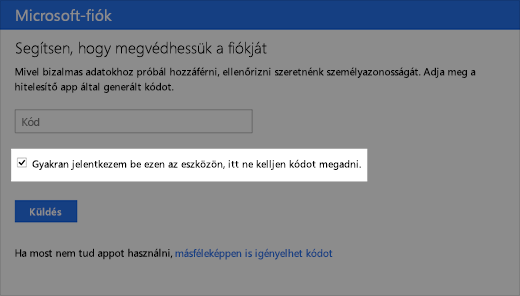
- Válassza a Küldés lehetőséget.
Ezután bejelentkezhet és bármikor, biztonsági kód megadása nélkül szerkesztheti adatait ezen az eszközön.
Továbbra is segítségre van szüksége?

|
Ha az Outlook.com segítségre van szüksége, koppintson vagy kattintson ide , vagy válassza a menüsáv Súgó elemét , és írja be a kérdését. Ha az önsegítővel nem tudja megoldani a problémát, görgessen le a Továbbra is segítségre van szüksége? kérdéshez, és válassza az Igen választ. Ha a fenti lépések nem működnek, vagy ha nem tud bejelentkezni, koppintson vagy kattintson ide. |
|---|---|

|
A Microsoft-fiókkal és -előfizetésekkel kapcsolatos egyéb segítségért látogasson el a fiók & számlázás súgójába. |

|
Ha segítségre van szüksége a Microsoft egyéb termékeivel és szolgáltatásaival kapcsolatos hibák elhárításához, írja be ide a problémáját. |

|
Tegyen fel kérdéseket, kövesse a beszélgetéseket és ossza meg tudását a Outlook.com közösségben. |
További információ
További információ a Microsoft Authenticator alkalmazásról.
További témaköröket olvashat a Microsoft-fiók védelméről.