
1. lépés: Gmail-névjegyek exportálása
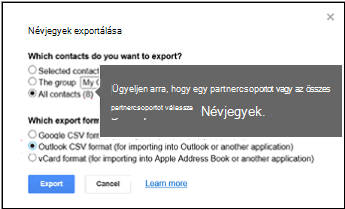
- A Gmail-fiókjában válassza a Gmail-címtár >lehetőséget
- Válassza a További >exportálások lehetőséget.
- Jelölje ki az exportálandó névjegycsoportot.
- Válassza az Outlook CSV formátum (az Outlook vagy más alkalmazásba való importáláshoz) exportálási formátumot.
- Válassza az Exportálás lehetőséget.
- Ha a rendszer kéri, válassza a Mentés másként elemet, és tallózással keresse meg a fájl mentési helyét.
Megjegyzés
A Google a partnerek fényképeit nem exportálja.
2. lépés: Gmail-névjegyek importálása az Outlook 2013 vagy 2016 alkalmazásba
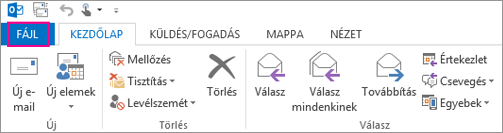
- Válassza a Fájl > megnyitása & az Exportálás>, importálás/exportálás lehetőséget.
- Válassza az Importálás más programból vagy fájlból>következő lehetőséget.
- Ezután válassza a Vesszővel tagolt értékek>lehetőséget.
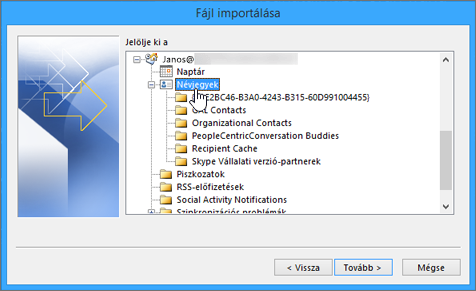
- A Fájl importálása párbeszédpanelen tallózással válassza ki azt a .csv fájlt, amelybe a Gmail-névjegyeket mentette.
- Az ismétlődő névjegyek > Outlook általi kezelésének beállítása Következő gomb.
- A Jelölje ki a célmappát mezőben szükség esetén görgessen a lista tetejére, majd válassza a Tovább> elemet.
- Kattintson a Befejezés gombra.
Az Outlook importálja a névjegyeket az Outlookba.
3: lépés: Névjegyek megtekintése az Outlookban
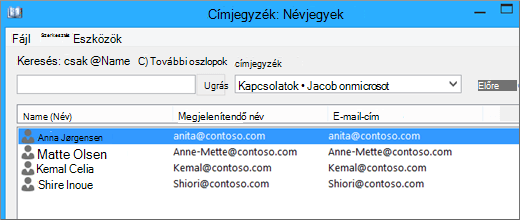
- Az Outlookban válassza a Címjegyzék lehetőséget, adja meg a postaláda nevét, és kattintson a Névjegyek elemre.
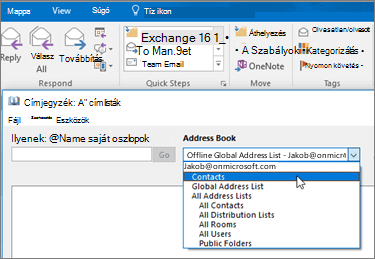
- A címjegyzékben megtekintheti a névjegyeket.
A Gmail-névjegyek importálásakor előforduló problémák megoldása
A következő hibaüzenet jelenik meg: Ha 2000-nél több névjegyet próbál importálni egyszerre, hibaüzenet jelenik meg. Nyissa meg a CSV-fájlt egy programban, például az Excelben, ossza szét a névjegylistát kisebb .csv fájlokra, majd importálja az újonnan létrehozott CSV-fájlokat.
Nem jelennek meg a névjegyek az Outlookban: Ha befejezte az importálási eljárást, de nem jelennek meg a névjegyek az Outlookban, tegye az alábbiakat:
Keresse meg a Google rendszerből exportált CSV-fájlt. Az alapértelmezett fájlnév a contacts.csv.
Az Excel használatával nyissa meg a Google rendszeréből exportált CSV-fájlt.
Nézze meg, hogy van-e bármilyen adat a CSV-fájlban. Ha nincsenek adatok a CSV-fájlban, nem sikerült a Google rendszeréből való exportálás. Ebben az esetben:
- Törölje a contacts.csv fájlt.
- Exportálja ismét névjegyeit a Google rendszeréből. Ügyeljen arra, hogy az exportálásba vonja be az összes névjegyet vagy a megfelelő névjegycsoportot.
- Miután exportálta a névjegyeket, nyissa meg a CSV-fájlt az Excellel, és ellenőrizze, hogy tartalmaz-e adatokat. A fájl bezárásakor az Excel néhányszor megkérdezi, hogy biztosan CSV formátumban szeretné-e menteni. Mindig az Igen választ válassza. Ha a „Nem” gombra kattint, a fájl tartalma megsérül, és egy új contacts.csv fájllal elölről kell kezdeni a műveletet.
- A lépéseket megismételve importálja a contacts.csv fájlt az Outlookba.
A névjegyekről hiányoznak adatok: Ha a névjegyek importálása után megnyitja az Outlookot, és észreveszi, hogy nem sikerült minden adatot importálni, nyissa meg a CSV-fájlt az Excellel, és nézze meg, hogy ott találhatók-e az adatok.
- Az Excel segítségével szerkesztheti a CSV-fájlt, és hozzáadhatja a neveket és egyéb hiányzó adatokat.
- Az Outlook az első sorban oszlopfejléceket vár, ezért ne cserélje le őket másra.
- A CSV-fájl mentésekor az Excel néhányszor megkérdezi, hogy biztosan CSV formátumban szeretné-e menteni. Mindig az Igen választ válassza. Ha a "Nem" gombra kattint, a fájl tartalma megsérül, és újra kell kezdenie a lista exportálásával a Gmailből.
- A lépéseket megismételve importálja a contacts.csv fájlt az Outlookba. Amikor az 5. lépésben meg kell adnia, hogy mi történjen az ismétlődő elemekkel, válassza az Ismétlődő elemek felülírása az importálttal lehetőséget.
| Ha Gmail-névjegyeket importál egy Outlook.com-fiókba (vagy egy másik Exchange ActiveSync protokoll-fiókba) Outlook 2016-ban vagy 2013-ban, olvassa el a Névjegyek importálása Outlook.com-fiókba című cikket. |
|---|
Outlookos e-mailek, névjegyek és naptár importálása és exportálása