
Beállíthat egy bizalmassági szintet az üzeneteken, hogy a címzettek tudják, milyen szándékai vannak az üzenetek küldésekor.
A bizalmassági szint azonban nem akadályozza meg a címzetteket abban, hogy bármilyen műveletet hajtsanak végre az üzeneteken. Az e-mailt megkapó People a levelen bármit csinálhat, akár bizalmas üzenetet is továbbíthat valaki másnak. Ha korlátozni szeretné, hogy a címzettek milyen műveleteket hajthatnak végre az elküldött üzeneteken, az Office 365 Üzenettitkosítás vagy Tartalomvédelmi szolgáltatás (IRM) használata ajánlott, ha elérhető a szervezetében.
Megjegyzés
A jelen cikkben ismertetett érzékenységi szint különbözik a bizalmassági címkétől. A bizalmassági címke egy Microsoft 365-funkció, amely lehetővé teszi, hogy címkét alkalmazzon az e-mailekre vagy fájlokra, hogy azok megfeleljenek a szervezet biztonsági szabályzatainak. A bizalmassági címkékről további információt a Bizalmassági címkék alkalmazása fájlokra és e-mailekre az Office-ban című témakörben talál.
Üzenet bizalmassági szintjének beállítása
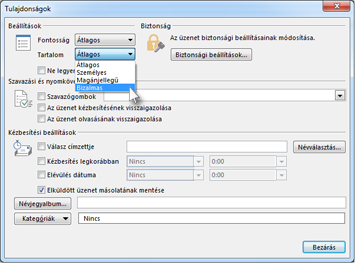
- Az e-mail piszkozatában válassza a Fájl>tulajdonságai lehetőséget.
- A Beállítások csoport Bizalmasság listájában válassza a Normál,a Személyes, a Privát vagy a Bizalmas lehetőséget.
Az alapértelmezett érték a Normál. - Válassza a Bezárás gombot. Ha megírta az üzenetet, válassza a Küldés gombot.
A címzettek a következő szöveget látják a beérkezett üzenet információs sávjában, a bizalmassági beállítástól függően:
Normál esetén az üzenet nincs bizalmassági szinthez rendelve. Ezért az információs sávon nem jelenik meg szöveg.
Magánjellegű beállítás esetén az információs sávon a "Kezelje magánjellegűként" szöveg jelenik meg.
A Személyes beállításnál az információs sávon a "Kezelje személyes üzenetként " szöveg jelenik meg.
A Bizalmas beállítás esetén az információs sávon a "Kezelje bizalmasként" szöveget látja.
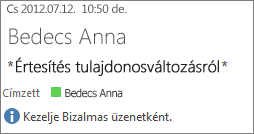
Megjegyzés: A Magánjellegű bizalmassági szintű üzeneteket a címzett levelezési szabályai nem továbbítják vagy irányítják át.
Alapértelmezett bizalmassági szint beállítása az összes új üzenetre vonatkozóan
- Válassza a Fájlbeállítások>>Levelek lehetőséget.
- Az Üzenetek küldése területen válassza a Normál,a Személyes, a Magánjellegű vagy a Bizalmas lehetőséget az Alapértelmezett bizalmassági szint listában.
Üzenet engedélyének korlátozása a tartalomvédelmi szolgáltatással
Megjegyzés
Ez a funkció csak akkor érhető el, ha megfelelő Microsoft 365-előfizetéssel rendelkező munkahelyi vagy iskolai fiókot használ.
Ha korlátozni szeretné, hogy a címzettek mit tehetnek az elküldött üzenetekkel, a Tartalomvédelmi szolgáltatást (IRM) kell használnia. A rendszergazdának telepítenie kell a tartalomvédelmi szolgáltatást, mielőtt korlátozásokat alkalmazhatna egy e-mail üzenetre. Ha nem látja a Titkosítás gombot a Beállítások lapon, akkor a tartalomvédelmi szolgáltatás valószínűleg nincs beállítva.
Az e-mailben válassza a Beállítások lapon a Titkosítás lehetőséget.
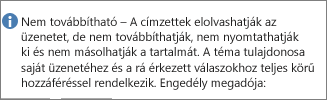
Az Outlook beállítja a Nem továbbítandó engedélyt (amely a nyomtatást is megakadályozza), és a következő szöveget illeszti be az üzenet tetejére:
Fontos
Az IRM nem tudja megakadályozni, hogy a tartalmakat kitöröljék, ellopják, megsérüljenek, illetve a kártevő programok vagy számítógépes vírusok rögzítsék és továbbítsák. Azt sem akadályozhatja meg, hogy a felhasználók kézzel kiírják a tartalmat, újra begépeljék, illetve digitális fényképet vagy képernyőfelvételt készítsenek az üzenetről.
Tipp:
Az Outlook számos egyéb engedélybeállítás közül választhat. A lista megtekintéséhez válassza a Titkosítás gomb alatti lefelé mutató nyilat.