Valaki engedélyt adott az egyik naptára elérésére, és a Mac Outlook 2016-ban szeretné megnyitni azt. Ennek módja az alábbi:
Fontos
Más személyek naptárának megnyitásához Önnek is és az adott személynek is rendelkeznie kell a Microsoft Exchange-fiókkal, és a fióktulajdonosnak biztosítania kell a szükséges engedélyeket. Az engedélyek a társtulajdonosi engedélytől a csak megtekintés engedélyig terjednek.
A navigációs ablaktábla alján kattintson a Naptár elemre.

A Rendezés lapon kattintson a Megosztott naptár megnyitása elemre.
Megjegyzés
Ha a Megosztott naptár megnyitása vagy Naptár engedélyei gombok nem használhatók, akkor lehetséges, hogy módosítania kell valamilyen beállítást. Útmutatásért lásd: Nem lehet megnyitni a megosztott naptárat a Mac Outlook 2016-ban.
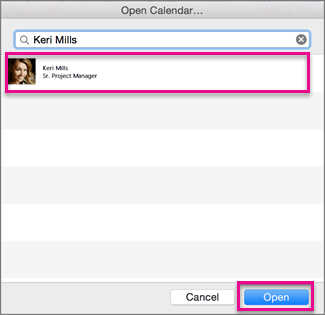
A Keresés mezőben adja meg azon személy nevét, aki hozzáférést adott a naptárához, majd nyomja le az Enter billentyűt.
Jelölje ki a nevét, és kattintson a Megnyitás gombra.
Megjegyzés
A megosztott mappa megjelenik a bal oldali navigációs ablak Megosztott naptárak fejléce alatt, alatta a naptárat megosztó személy nevével.

Megjegyzés
- Ha egy megosztott naptár van kijelölve a navigációs ablakban, az újonnan létrehozott elemek abba a naptárba lesznek mentve.
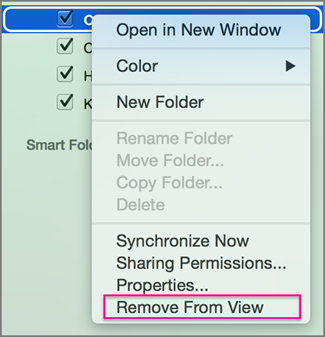
- Egy másik felhasználó megosztott naptárának a navigációs ablakból való eltávolításához kattintson a jobb gombbal a mappára, és válassza az Eltávolítás a nézetből parancsot.