

Amikor kijelöli valakinek a nevét vagy képét a Teamsben, az Outlookban vagy más Office-appokban és -szolgáltatásokban, a profilkártyáján megjelennek a hozzá kapcsolódó információk. Ha meg szeretne tekinteni egy profilkártyát az Outlook Mobile-ban, koppintson egy személy képére. Ha meg szeretné tekinteni a profilkártyát más alkalmazásokban, mutasson rá vagy kattintson a személy fényképére vagy nevére. Ha meg szeretné tekinteni a saját profilkártyáját, válassza ki a saját profilképét.
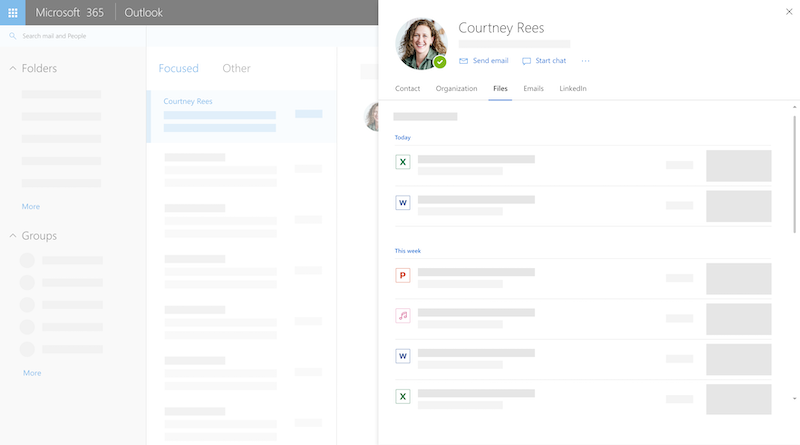
A profilkártyát névjegykártyának vagy személykártyának is nevezik. Íme egy példa a Webes Outlook-ban lévő kártyára:

A profilkártya eltérően nézhet ki attól függően, hogy melyik alkalmazást használja. A kártyán egy szakaszcím kiválasztásával (Névjegy, Szervezet, Files...) további információkat jeleníthet meg. Íme egy példa a nagyobb profilkártyára a Webes Outlook-ban:
Megjegyzés
A Microsoft Office 16.0.13127.20408-as és újabb verzióiban a profilkártya Tagok szakaszában már nem érhető el a jelenléti állapot.
Saját profilkártya
Hogyan tekinthetem meg a saját profilkártyámat?
- Nyisson meg egy Office-alkalmazást. Ez lehet például az Outlook Posta.
- Mutasson rá, vagy válassza ki a saját nevét vagy profilképét a profilkártya megtekintéséhez.
Mit látnak mások a profilkártyáján
Fontos
A profilkártyáján lévő egyes adatokat a munkahelye vagy iskolája szabályozza. Ha a rendszergazda letiltott vagy nem szinkronizált bizonyos információkat, azok nem jelennek meg a profilkártyáján.
Saját profilkártyájának megtekintéséhez nyisson meg egy Office-appot (például az Outlookot), és válassza ki a profilképét. A szervezetétől függően a profilkártya a következőket tartalmazhatja:
- Profilkép
- Név kiejtése
- Névmások
- Értesítések
- Javasolt kérések a Copilottól
- Kapcsolattartási adatok:
- Elérhetőség és munkahely
- Bemutatkozás
- Szervezeti diagram
- People you collaborate
- Legutóbbi üzenetek Ön és a profilt néző személy között
- Az Ön és a profilt megtekintő személy közös közelgő eseményei (csak Outlook Mobile esetén)
- A OneDrive Munkahelyi vagy iskolai verzióban, a SharePoint Online-ban vagy a Webes Outlook alkalmazásban a profilját megtekintő személlyel megosztott legutóbbi fájlok
- LinkedIn-információk
Profilkép hozzáadása vagy módosítása
Nyissa meg valamelyik Office-appot (például az Outlookot), és a profilképét kiválasztva nyissa meg a profilkártyáját.
Válassza a kártya tetején a Profil frissítése lehetőséget. A rendszer átirányítja a profillapjára a Delve-ben.
Válassza ki akamera ikont a profilképe mellett.
A következő lépések a beállításoktól függően eltérhetnek:
Ha megjelenik a Részletek szerkesztése lap:
Válassza a Fénykép módosítása lehetőséget. Előfordulhat, hogy be kell jelentkeznie munkahelyi vagy iskolai fiókjával.
Válassza a Fénykép módosítása lehetőséget, majd válassza ki a feltölteni kívánt fájlt.
Mentse a módosításokat, és térjen vissza a profiljához.
Ha megjelenik a Profilfénykép módosítása ablak:
Válassza a Fénykép módosítása lehetőséget, majd válassza ki a feltölteni kívánt fájlt.
Ha át szeretné helyezni a fényképet, kattintson a kör belsejébe, és húzza a mutatót a kívánt helyre. A kép nagyításához vagy kicsinyítéséhez az alatta található csúszkát használhatja.
Válassza a Beállítás profilképként lehetőséget.
Fénykép módosítása a Teams mobileszközön:
- A Teamsben válassza ki a profilfényképét >Fénykép frissítése.
- Válassza a Fénykép készítése lehetőséget új fénykép készítéséhez, vagy válassza a Meglévő fénykép lehetőséget a filmtekercsből való kiválasztáshoz.
A profiladatok frissítése
További információ a Microsoft 365-profil frissítésének új módjáról.
Ki láthatja a profilkártyámon lévő dokumentumaimat?
Mások csak azokat a dokumentumokat láthatják, amelyekhez hozzáférhetnek a Microsoft 365-ben. Privát dokumentumait csak Ön láthatja a profiljában, kivéve ha úgy dönt, hogy megosztja őket.
Hogyan tudhatom, hogy a dokumentumom magánjellegű vagy megosztott?
A profilkártyáján a megosztott dokumentumok mellett egy "személyek" ikon látható,  látható. Az ikon azon dokumentumok mellett jelenik meg, amelyeket Ön hozott létre vagy módosított, és amelyekhez mások is hozzáférhetnek.
Miért nem tudom lecserélni az összes profiladatomat?
A profiljában található bizonyos adatokat, többek között a nevét vagy beosztását az informatikai vagy emberi erőforrások részleg által felügyelt egyéb rendszerek gyűjthetik. Ha ilyen adatokat szeretne frissíteni, forduljon a megfelelő részleghez vagy a rendszergazdához. További információ: Kihez fordulhatok, ha módosítani szeretném az adataimat a Microsoft 365-ben?
Adatok exportálása
Exportálhat néhány adatot a profilkártyájáról, beleértve a következőket:
- A profilkártyán mellőzött információk. Például értesítés a profilfotó frissítéséről vagy valaki születésnapjával kapcsolatos információkról.
- Azok a LinkedIn-profilok, amelyekkel egyeztetett vagy nem egyezett meg valakivel a profilkártyájuk megtekintése során.
Az adatok JSON formátumban tölthetők le. Részletekért lásd: Adatok exportálása a profilkártyáról.
A profilkártya használata
Kapcsolatfelvétel egy munkatárssal, vagy további információ róla
Ha egy személy képére vagy nevére kattint, láthatja a profilkártyáját és a kapcsolattartási adatait. A kártyáról közvetlenül a kártyáról kezdeményezhet hívást, e-mailt vagy csevegőüzenetet. A Névjegy szakaszra kattintva megnézheti, hogy a felhasználó nem adott meg további adatokat. Ha az illetőt névjegyként is hozzáadta, akkor a kézzel hozzáadott további információk (például a jegyzetek) megjelennek a Névjegy szakaszban.
Annak megtekintése, hogy valaki mikor elérhető
Az asztali Outlookban a személy online állapota (Elfoglalt, Nincs a gépnél...) a Névjegy szakaszban látható. A következő szabad idejük is megjelenik (az Outlook-naptár szerint).
A szervezettel kapcsolatos információk megtekintése
A Szervezet szakaszban felfedezheti vállalata belső struktúráját, csapatait és az Önt körülvevő személyeket. Ahogy navigálni kezd a lapon, a navigációs és a kezdőlap gombja aktiválódik. A navigációs gombokkal görgethet végig a lapon a böngészési előzményeken az aktuális munkamenet során.
További információ a Szervezetkezelőről.
Fájl keresése
A Files területen láthatja az illető által Önnel megosztott legutóbbi dokumentumokat.
Visszatérés a legutóbbi e-mailekhez
Az Email területen visszatérhet az Ön és az adott személy között létrejött legutóbbi e-mailekhez. Az e-maileket a profilkártyákon találja az Outlook Mobile-ban és a Webes Outlook-ban.
LinkedIn-információk megtekintése
A LinkedIn ikont vagy fejlécet választva megtekintheti egy személy LinkedIn-profiljának adatait. A LinkedIn-profil adatainak megtekintéséhez össze kell kapcsolnia Microsoft-fiókját a LinkedIn-fiókjával. További részletekért lásd: LinkedIn-információk.
A közelgő események megtekintése
Az Outlook Mobile profilkártyái tartalmaznak egy Események szakaszt. Bármelyik személy profilkártyáján legörgetve megnézheti a közös Outlook-naptáreseményeket. Ha a saját profilkártyájára tekint, láthatja az összes közelgő eseményét.
Személy hozzáadása a partnerlistához
Új névjegyként menthet egy munkahelyi vagy iskolai személyt. Az új partner megjelenik az Outlook Névjegyek szakaszában.
Megjegyzés
A szervezetéből származó, előre kitöltött információk mindig megmaradnak a Microsoft-appok és -szolgáltatások profiljaiban, beleértve a névjegyként hozzáadott személyeket is. A névjegyekhez manuálisan hozzáadott információkat csak Ön láthatja, mások nem férhetnek hozzá. Mások nem láthatják az Ön névjegyeit a Microsoft alkalmazásaiban és szolgáltatásaiban.
- Egy személy profilkártyáján válassza a "További műveletek" menüt a jobb oldalon (...), majd válassza a Felvétel a partnerek közé lehetőséget. Ha a kártya kibontott nézetét használja, válassza a Névjegyek panel Felvétel a partnerek közé elemét. Az Outlook mobilappban görgessen le a kártya aljára.
- Szerkessze bármelyik mezőt, vagy vegyen fel további adatokat. Vegye figyelembe, hogy a szervezetéből származó előre kitöltött információk mindig a Microsoft-alkalmazások és -szolgáltatások profiljaiban maradnak. A névjegyekhez manuálisan hozzáadott információkat csak Ön láthatja, mások nem férhetnek hozzá. Mások nem láthatják az Ön névjegyeit a Microsoft alkalmazásaiban és szolgáltatásaiban.
- Válassza a Mentés vagy a Kész gombot az új névjegy mentéséhez.
A szervezetben lévő személyek kapcsolattartási adatainak hozzáadása vagy módosítása
Ebből a szakaszból megtudhatja, hogy miként veheti fel vagy szerkesztheti manuálisan a szervezet dolgozóinak kapcsolattartási adatait. A frissített részletek csak az Ön számára érhetők el. A profil frissítéséről a fenti "Profiladatok frissítése" című szakaszban olvashat bővebben.
Megjegyzés
A szervezet által hozzáadott névjegyadatok nem távolíthatók el.
Egy személy profilkártyáján válassza a "További műveletek" menüt a jobb oldalon (...), majd válassza a Felvétel a partnerek közé lehetőséget. Ha a kártya kibontott nézetét használja, válassza a Névjegyek panel Felvétel a partnerek közé elemét. Az Outlook mobilappban görgessen le a kártya aljára.
Szerkessze vagy adjon hozzá további adatokat, és válassza a Mentés lehetőséget.
A hozzáadható mezők listája az alábbiakban látható. Ne feledje, hogy a kézzel hozzáadott információk csak az Ön számára lesznek láthatók.
- Évforduló
- Asszisztens telefonszáma
- Születésnap
- Munkahelyi cím
- Üzleti fax
- Munkahelyi telefonszám
- Visszahívási telefonszám
- Csevegés címe
- Cég
- Részleg
- E-mail-cím
- Vezetéknév
- Utónév kiejtése
- Otthoni cím
- Otthoni fax
- Otthoni telefonszám
- Vezetéknév
- Vezetéknév kiejtése
- Középső név
- Mobile phone
- Becenév
- Megjegyzések
- Iroda helye
- Szervezet főszáma
- Egyéb cím
- Egyéb szám
- Személyhívó
- Személyes weblap
- Kiejtési vállalat neve
- Rádiótelefon
- Élete párja
- Utótag
- Telex
- Cím
- Cím
- TTY (Text Teletype)
A manuálisan hozzáadott információk megtekintése
A másokhoz manuálisan hozzáadott információk csak az Ön számára láthatók , és senki más számára nem érhetők el a Microsoft-alkalmazásokban és -szolgáltatásokban. Ha például felvett egy személyes megjegyzést valaki kapcsolattartási adataihoz, akkor ezt a megjegyzést csak Ön fogja látni a profil megtekintésekor.
Gyakori kérdések
Hol tekinthetem meg a profilkártyákat?
A profilkártyák a Microsoft 365-alkalmazásokban és -szolgáltatásokban érhetők el. Például:
- Cortana
- Dynamics 365 for Talent
- OneDrive Vállalati verzió
- Office.com
- Outlook
- iOS SharePoint
- SharePoint Online
- A Teams webes és mobilos verziója
Miért nem látok bizonyos információkat a munkatársaim profilkártyáján?
Íme néhány ok, amiért előfordulhat, hogy bizonyos profiladatok nem jelennek meg a profilkártyákon:
- Előfordulhat, hogy bizonyos információk rejtve vannak a láthatósági beállítások miatt (például a LinkedIn láthatósági beállításai).
- A megtekintett személy másik bérlőhöz tartozik.
Miért vegyesen láthatók a személyes és a nyilvános információk a profilkártyákon?
A szervezetéből származó, előre kitöltött információk mindig megmaradnak a Microsoft-alkalmazások és -szolgáltatások profiljaiban, beleértve a névjegyként felvett személyekét is. A névjegyekhez manuálisan hozzáadott információkat csak Ön láthatja, mások nem férhetnek hozzá. Mások nem láthatják az Ön névjegyeit a Microsoft alkalmazásaiban és szolgáltatásaiban. Ha például hozzáadott egy munkahelyi vagy iskolai személy születésnapját vagy jegyzetét, akkor ezt az információt csak Ön fogja látni.
Kik azok a személyek, akik a profilkártya "Munkatársai" részén láthatók?
A "Munkatársai" területen azok a személyek láthatók, akikkel az illető együttműködik. Az, hogy kit lát, a szervezetben zajló nyilvános kommunikáción alapul, például a közös csoportokon, a terjesztési listákon, a megosztott Outlook-naptáreseményeken és a jelentési struktúrán.
Miért nem látom a "Tagok" szakaszban felsorolt személyek jelenléti állapotát?
A Microsoft Office 16.0.13127.20408-as és újabb verzióiban már nem jelenik meg a jelenléti állapot a terjesztési listához tartozó profilkártyák Tagok szakaszában.
Honnan származnak az idővel kapcsolatos információk?
Az idővel kapcsolatos információk, például a helyi idő, az időzóna, a munkaidő és az elérhetőség az Outlook Naptár adatait használják. Az Outlook beállításaiban megtekintheti és kezelheti az adatokat.
Milyen nyelveken érhető el a profilkártya?
A profilkártya 86 nyelven érhető el. A részletekért tekintse meg ezt a listát .
A profilom módosításai nem jelentek meg vagy frissültek a Microsoft 365 alkalmazásokban és szolgáltatásokban. Miért?
Az új profilfelületen a profilon végzett módosítások megjelenése akár 24 órát is igénybe vehet.
Megjegyzés
Akár 36 óra is eltelhet, amíg mások látják a profilodon végzett módosításokat.
- A profilon a Delve vagy a SharePoint-szerkesztő használatával végzett módosítások megjelenítése akár 72 órát is igénybe vehet.
Rendszergazdáknak
Hogyan jelennek meg az Azure Active Directory adatai a profilkártyákon?
Az alábbi táblázat bemutatja, hogyan jelennek meg az Azure Active Directory profiladatai a Microsoft-alkalmazásokban és -szolgáltatásokban található profilkártyákon.
| Az Azure Active Directory felhasználói profiladatai | Fejléc/mező a profilkártyán |
|---|---|
| Város | Munkahelyi cím |
| Cég neve | Cég |
| Részleg | Részleg |
| Beosztás | Beosztás |
| Kezelő | Vezető |
| Mobile phone | Mobile phone |
| Name (Név) | Név |
| Office | Iroda helye |
| Munkahelyi telefon | Telefon |
| Felhasználónév | Email, csevegés |
A profilkártya névjegyszakaszának testreszabása
Rendszergazdaként beállításkulcsok használatával testre szabhatja a Win32-alkalmazásokban a profilkártya névjegyek szakaszát. További információ: A profilkártya testreszabása Win32-alkalmazásokban beállításkulcsok használatával.
Profilkártyák több-bérlős szervezetekben
A több-bérlős szervezetek felhasználói láthatják a több-bérlős szervezethez tartozó egyéb bérlők felhasználóinak adatait. A bérlők között szinkronizált adatok típusától függ, hogy mit láthatnak a felhasználók. További információ
Lásd még
Fájlok vagy mappák megosztása a Microsoft 365-ben
Videó: Dokumentumok megosztása a Microsoft 365-ben
A Microsoft-alkalmazásokban lévő személyekre vonatkozó értesítések és elemzések