
A Microsoft 365-höz készült Mac Outlook használatával online értekezleteket ütemezhet a Microsoft Teams vagy a Skype használatával, ha azt szervezete támogatja. Ha a fiókja be van állítva betárcsázós konferenciák használatára, az online értekezlet-összehívás automatikusan tartalmazza a telefonszámot és a konferenciaazonosítót.
Ha online értekezletet szeretne ütemezni a Mac Outlook-ban, kövesse az alábbi lépéseket.
A Calendar nézetben válassza az Új esemény lehetőséget.
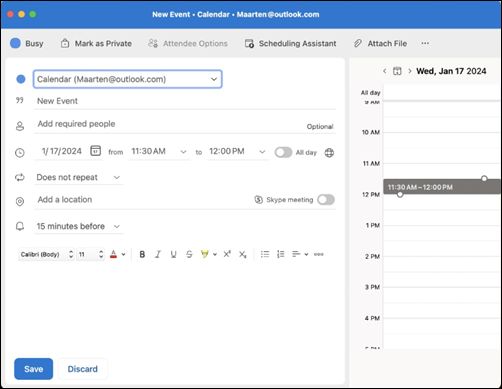
Nevezze el az eseményt az Új esemény mezőben.
Vegye fel a meghívottakat a Kötelező személyek hozzáadása mezőbe. Válassza a Nem kötelezőlehetőséget a nem kötelező személyek hozzáadásához. Teljes partnercsoportokat is meghívhat.
Válasszon ki egy dátumot, majd adja meg az esemény időtartamának kezdetét és végét, vagy válassza a kapcsolót, ha egész napos eseményt szeretne beállítani. A Nem ismétlődik melletti legördülő listát is választhatja, ha az eseményt napi, heti stb. ismétlődésre szeretné beállítani.
Adja meg az értekezlet helyét szükség szerint.
Válassza a Teams-értekezlet vagy a Skype-értekezlet kapcsolóját, ha elérhető a szervezetében.
Megjegyzés
- Ha szükséges, erősítse meg a telepítést. Ha szervezete Skype Vállalati verzió-t használ, olvassa el a Skype Vállalati verzió telepítését ismertető témakört. Ha a szervezete Microsoft Teamst használ, a bővítmény telepítése automatikusan megtörténik.
- Az online értekezletek mostantól Office 365-ös vagy Exchange- és Outlook.com-fiókok esetén támogatottak, IMAP- és POP-fiókok esetén nem.
Ha szeretné, a szövegterületen jegyzeteket vagy napirendet is hozzáadhat az eseményhez.
Válassza a Save (Mentés) lehetőséget.
Tipp:
Meghívhat szervezetén kívüli személyeket is. Csak ne felejtse el vendégként felvenni őket az értekezlet megkezdése előtt , ellenkező esetben névtelenül kell bekapcsolódniuk.
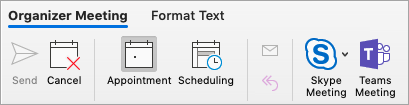
Tegyen minden értekezletet online-ra
Beállíthatja, hogy minden létrehozott értekezleten automatikusan szerepeljen az online állapot beállítása (ahelyett, hogy manuálisan állítaná be ezt minden alkalommal).
- A felső eszköztáron nyissa meg az Outlook>beállításait
- A bal oldali ablaktáblában válassza a Megtekintés lehetőséget a Calendar szakaszban.
- Válassza a váltógombot az Online értekezletek hozzáadása az összes eseményhez.
- Ezután válassza ki a megfelelő alkalmazást (Teams, Google Meet, WebEx stb.)
Lásd még
Értekezlet vagy találkozó létrehozása a Mac Outlook appban
A Skype-értekezlet beállításainak megadása a Skype Vállalati verzió alkalmazásban