
A Szavazás ütemezése lapon a szervező és a résztvevők szavazhatnak a javasolt értekezlet-időpontokról.
Hogyan lehet szavazni
Nyissa meg a szavazólapot:
- Résztvevők: Válassza a Szavazás lehetőséget a kapott ütemezési szavazásra vonatkozó meghívó e-mailben.
- Szervezők: Válassza ki a szavazólapra mutató közvetlen hivatkozást, amelyet a meghívó e-mail elküldésekor vagy a https://outlook.office365.com/findtime/dashboard/ bejelentkezésekor kapott, és navigáljon a megfelelő szavazólapra.
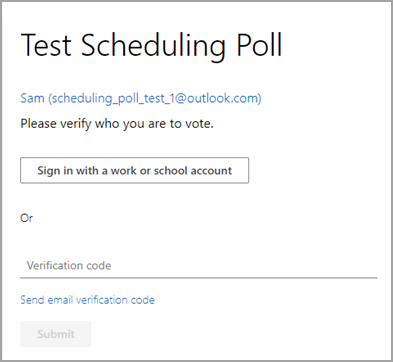
Jelentkezzen be, és válassza ki a saját nevét vagy annak a személynek a nevét, akire szavaz. Ha a szavazás szervezője a Résztvevők személyazonossága igazolásának megkövetelése mellett döntött, akkor kétféleképpen igazolhatja személyazonosságát.
Jelentkezzen be munkahelyi vagy iskolai fiókjával: A munkahelyi vagy iskolai Microsoft 365-fiókjával bejelentkezve automatikusan megpróbálhatja ellenőrizni személyazonosságát a kiválasztott választással.
Megjegyzés
Ez a lehetőség nem jelenik meg, ha már be van jelentkezve a munkahelyi vagy iskolai Microsoft 365-fiókjába. Emellett manuális e-mail-hitelesítési eljáráson kell keresztülmenned, ha nem tudjuk összeegyeztetni a fiókodat a kiválasztott beállítással. Ebben az esetben a rendszer automatikusan elküld egy, az ellenőrző kódot tartalmazó e-mailt.
Manuális e-mail-ellenőrzés: Válassza az E-mailben küldött ellenőrző kód küldése lehetőséget, adja meg az e-mailben Önnek küldött kódot, majd válassza a Küldés lehetőséget. Ha ez a kód egyezik, akkor folytathatja.
3. A szavazási rács mutatja a szavazás állapotát.
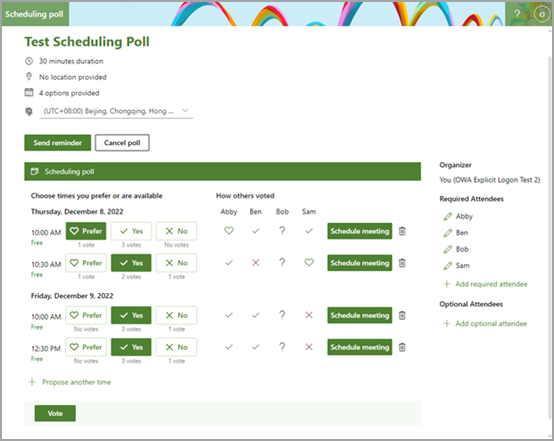
Szavazási állapotok: A szavazatok minden értekezlet-időponthoz megjelennek. A szavazóblokkok színnel jelennek meg attól függően, hogy Ön választott-e egy lehetőséget vagy sem.
Mások szavazatainak módja: Az alábbiak egyikének megjelenítése minden résztvevő szavazatához.
- A piros X azt jelenti, hogy a résztvevő nemmel szavazott.
- A szürke ? azt jelenti, hogy a résztvevő nem jelölt ki valamit.
- A zöld pipa azt jelenti, hogy a résztvevő igennel szavazott.
- A zöld szív azt jelzi, hogy a résztvevő ezt az időt részesíti előnyben.
Elérhetőség: Az idő alatt megjelenik az elérhetőségi állapota. Ha rámutat az eszközre, további részleteket láthat az állapotáról, például hogy milyen események ütközhetnek az adott időponttal.
Szavazatok száma: Az egyes szavazógombok alatt (előnyben részesítés, igen és nem) láthatja azon résztvevők teljes számát, akik az adott értekezlet-időpontban az adott lehetőséget választották.
4. Szavazzon az egyes javasolt időpontokra a megfelelő elérhetőségi lehetőségek kiválasztásával:
- Preferált: Az értekezlet preferált időpontja.
- Igen: Ön elérhető.
- Nem: Ön nem érhető el.
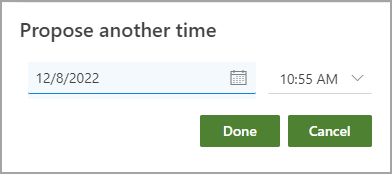
5. Ha a javasolt értekezleti időpontok nem megfelelőek, a Másik időpont felajánlása lehetőséget választva új időpontot javasolhat.
Megjegyzés
Ha a szavazás szervezője a Szavazás zárolása mellett döntött, akkor a résztvevők nem tudnak új időpontot javasolni. A szavazás szervezője mindig javasolhat új találkozó-időpontokat.
6. A résztvevők listájában módosíthatja azoknak a személyeknek az adatait, akiknek meghívót küldött.
A
 választva szerkesztheti a megjelenítendő nevét, átállíthatja az állapotát kötelezőre vagy nem kötelezőre, illetve törölhet egy résztvevőt.
Válassza a + Kötelező résztvevő hozzáadása vagy a + Nem kötelező résztvevő hozzáadása lehetőséget egy résztvevő hozzáadásához. A meghívottak e-mailben szavazásra szólítják fel őket.
Megjegyzés
Ha a szavazás szervezője a Szavazás zárolása mellett döntött, akkor a résztvevők nem adhatnak hozzá, nem szerkeszthetnek vagy törölhetnek résztvevőket. A szavazás szervezője mindig hozzáadhat, szerkeszthet vagy törölhet résztvevőket.
7. A szervezők a szavazást a szavazási oldalon vagy az irányítópulton törölhetik. Szavazás törléséhez a szavazási oldalon válassza a Szavazás törlése lehetőséget a szavazórács felett.
8. A szervező manuálisan ütemezheti az értekezletet az Értekezlet ütemezése megfelelő időpontra lehetőséget választva. Ha az automatikus ütemezés engedélyezve van, a szervező továbbra is kézzel ütemezheti az értekezletet még a konszenzus elérése előtt. További információ: Automatikus ütemezés az ütemezési szavazásban.
9. Válassza a Küldés lehetőséget.
Megjegyzés
Ha bejelentkezett, az Outlook Web App színe és témája megjelenik ezen a szavazási lapon. Igen, mi is tiszteletben tartjuk a sötét módot!