
A közelgő eseményeket, találkozókat és értekezleteket naptárak használatával követjük. Ha emlékszik, hogy felvett egy elemet a naptárába, de nem emlékszik, hogy mikorra, ne aggódjon. A Webes Outlook naptárában keresést futtathat, és megtalálhatja az ilyen elemeket.
Megjegyzés
Ha az utasítások nem egyeznek meg a látottakkal, lehetséges, hogy a Webes Outlook egy régebbi verzióját használja. Tekintse meg az Utasítások a hagyományos Webes Outlookhoz című részt.
Elem keresése a naptárban
Naptár vagy naptárak megjelenítésekor kulcsszót vagy kifejezést megadva kereshet elemeket.
- Jelentkezzen be a Webes Outlookba.
- A lap alján válassza a CalendarCalendar
 lehetőséget.
 - Írjon be a keresőmezőbe egy kulcsszót vagy kifejezést. Beírhatja például a „nyaralás” szót vagy a „részleg értekezlete” kifejezést.
- Nyomja le az Enter billentyűt, vagy válassza a nagyítóikont a kereséshez.
A Webes Outlook az aktuálisan kijelölt összes naptárban keres. A keresőmező szűrőivel módosíthatja az időtartományt vagy a naptárakat, amelyekben keresni szeretne.
A találatok lista formátumban jelennek meg. A listában az eseményeket kiválasztva megtekintheti őket az olvasóablakban.
Megjegyzés
A keresőmező tartalmának törléséhez és a visszalépéshez a normál naptárnézethez válassza a vissza nyilat a keresőmező mellett, vagy kattintson a bal oldali navigáció menü bármelyik elemére.
További információ a naptárban való keresésről
A naptárban a kereső az alábbi mezők szerint keres az Esemény részletei űrlapon:
- Tárgy
- Hely
- Törzs (ahová a megjegyzéseket írja)
- Mellékletek
- Szervező (aki az értekezletre szóló összehívást küldte)
- Résztvevők (az értekezletekre meghívott személyek)
Utasítások a klasszikus Webes Outlookhoz
Elem keresése a naptárban
A naptárak megtekintésekor szó, egy személy neve vagy kifejezés alapján kereshet bennük elemeket. A keresett kifejezést a program a naptár összes helyén keresi. Ha több naptár van nyitva, a kereső a kijelölt naptárra összpontosít.
Jelentkezzen be a Webes Outlook-ba, majd nyissa meg a Calendar alkalmazást.

A Keresés a Naptárban mezőbe írjon be egy szót, nevet vagy kifejezést. Beírhatja például a „nyaralás” szót, egy munkatárs nevét vagy a „részleg értekezlete” kifejezést.
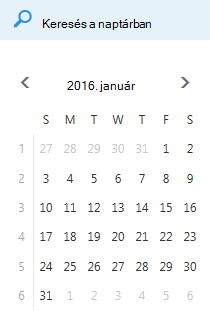
Nyomja le az Enter billentyűt, vagy válassza a Search CalendarSearch
 lehetőséget.
A találatok lista formátumban jelennek meg. A listában az eseményeket kiválasztva megtekintheti őket az olvasóablakban.
Megjegyzés
A keresőmező tartalmának törléséhez és a visszatéréshez a normál naptárnézethez válassza a keresőmező melletti  lehetőséget.
További információ a naptárban való keresésről
A naptárban a kereső az alábbi mezők szerint keres az Esemény részletei űrlapon:
- Tárgy
- Hely
- Törzs (ahová a megjegyzéseket írja)
- Szervező (aki az értekezletre szóló összehívást küldte)
- Résztvevők (az értekezletekre meghívott személyek)
- Kategóriák
Amint elkezd beírni a Keresés a Naptárban mezőbe, megjelenik egy lista, amelyben azok a kapcsolatok szerepelnek, akikkel levelezést folytatott, és a nevük megegyezik a beírt karakterrel. Megnyithatja és megtekintheti a listában szereplő, a szervezetébe tartozó bármely személy naptárát.
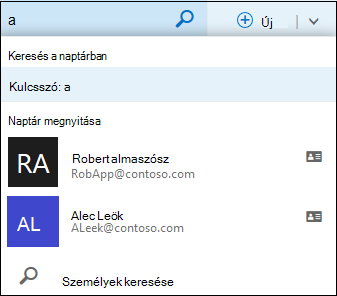
A legördülő lista mérete a keresőmezőbe beírt karakterek alapján nő vagy csökken. Ha a karakterek nem felelnek meg egyetlen személynek sem, a lista eltűnik, és a találatok a normál listanézetben jelennek meg.