

Fontos
Az örökölt Mac Outlook támogatása 2026 októberében megszűnik. Az örökölt Mac Outlook további támogatása a Microsoft 365, Office vagy Outlook licencétől függ. További információ: Az örökölt Mac Outlook támogatásának megszűnése.
Ha szeretné megvédeni egy e-mail-üzenet bizalmasságát, titkosítsa azt. Az e-mailek titkosítása azt jelenti, hogy az olvasható egyszerű szövegből kódolt rejtjeles szöveggé alakulnak át. Az üzenetet csak az a címzett tudja visszafejteni olvasás céljából, aki rendelkezik az üzenet titkosításához használt nyilvános kulccsal egyező titkos kulccsal. A megfelelő titkos kulccsal nem rendelkező címzettek azonban megfejthetetlen szöveget látnak.
Az e-maileken lévő digitális aláírás segít, hogy a címzett ellenőrizze, hogy Ön az eredeti feladó és nem hamis személy. Digitális aláírások használatához a feladónak és a címzettnek is rendelkeznie kell egy, ugyanazt a titkosítási típust támogató levelező alkalmazással.
Az Outlook két titkosítási lehetőséget támogat:
- S/MIME-titkosítás – Az S/MIME-titkosítás használatához a feladónak és a címzettnek egy, az S/MIME szabványt támogató levelező alkalmazással kell rendelkeznie. Az Outlook támogatja az S/MIME szabványt.
- Microsoft 365 Üzenettitkosítás (tartalomvédelmi szolgáltatás) – A Microsoft 365 Üzenettitkosítás használatához a feladónak rendelkeznie kell a Microsoft 365 Üzenettitkosítással, amely az Office 365 Nagyvállalati verzió E3 licenc része.
Megjegyzés
A titkosítás használatához a fióknak jogosult Microsoft 365-előfizetéssel kell rendelkeznie. Az összes Microsoft 365-csomag összehasonlítása.
Digitálisan aláírt üzenet küldése a Mac Outlook appban
Az eljárás megkezdése előtt fel kell vennie egy tanúsítványt a számítógép kulcskarikájára. Ha azzal kapcsolatban szeretne többet megtudni, hogy miként kérhet digitális tanúsítványt egy hitelesítésszolgáltatótól, olvassa el a Digitális azonosító keresése és a digitális aláírási szolgáltatások keresése című témakört, valamint a Mac súgóját.
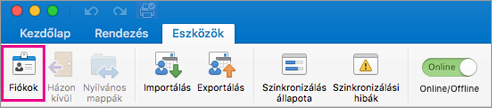
Válassza az Outlook lehetőséget, majd válassza a Fiókok lehetőséget.
Válassza ki azt a fiókot, amelyről titkosított üzenetet szeretne küldeni, majd válassza a Biztonság lehetőséget.
A Tanúsítvány mezőben válassza ki a használni kívánt tanúsítványt. Itt csak azokat a tanúsítványokat fogja látni, amelyeket már hozzáadott a Mac OSX felhasználói fiókjához tartozó kulcskarikához, illetve amelyek digitális aláíráshoz vagy titkosításhoz érvényesek. A tanúsítványok kulcskarikára való felvételével kapcsolatos további információkért lásd a Mac súgóját.
Válasszon az alábbi lehetőségek közül:
A digitálisan aláírt üzeneteket akkor is érdemes elküldeni nem titkosított szövegként, ha biztosítani szeretné, hogy a digitálisan aláírt üzeneteket minden címzett meg tudja nyitni, akkor is, ha nem rendelkeznek S/MIME-levelező alkalmazással, és nem tudják ellenőrizni a tanúsítványt.
A tanúsítványok belefoglalása az aláírt üzenetekbe Ha engedélyezni szeretné, hogy a címzettek titkosított üzeneteket küldhessenek Önnek, győződjön meg róla, hogy kijelölte a megfelelő aláírási és titkosítási tanúsítványokat.Kattintson az OK gombra, majd zárja be a Fiókok párbeszédpanelt.
In a message choose See more items
 és válassza az S/MIME>Digitális aláírás hozzáadása lehetőséget.
Tipp:
Ha nem látja az S/MIME protokollt a További elemek területen
területen válassza a Testre szabható eszköztár lehetőséget, és adja hozzá az S/MIME-t az eszköztárhoz.Fejezze be az üzenet megírását.
Titkosított üzenet küldése S/MIME használatával a Mac Outlook
Az eljárás megkezdése előtt fel kell vennie egy tanúsítványt a számítógép kulcskarikájára. Ha azzal kapcsolatban szeretne többet megtudni, hogy miként kérhet digitális tanúsítványt egy hitelesítésszolgáltatótól, olvassa el a Digitális azonosító keresése és a digitális aláírási szolgáltatások keresése című témakört, valamint a Mac súgóját. Emellett az Outlookban is rendelkeznie kell az egyes címzettek tanúsítványának másolatával a névjegyekkel együtt.
Ha a címzett szerepel a Microsoft Exchange Server által használt globális címlistában, a fogadó tanúsítványa közzé van téve a címjegyzékben, és ott elérhető a többi kapcsolatinformációval együtt.
Válassza az Outlook lehetőséget, majd válassza a Fiókok lehetőséget.
Válassza ki azt a fiókot, amelyről titkosított üzenetet szeretne küldeni, majd válassza a Biztonság lehetőséget.
A Tanúsítvány mezőben válassza ki a használni kívánt tanúsítványt. Itt csak azokat a tanúsítványokat fogja látni, amelyeket már hozzáadott a Mac OSX felhasználói fiókjához tartozó kulcskarikához, illetve amelyek digitális aláíráshoz vagy titkosításhoz érvényesek. A tanúsítványok kulcskarikára való felvételével kapcsolatos további információkért lásd a Mac súgóját.
Kattintson az OK gombra, majd zárja be a Fiókok párbeszédpanelt.
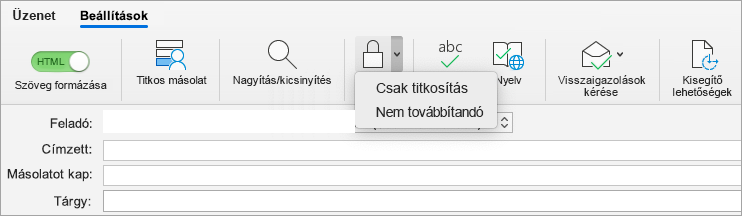
In a message choose See more items
és válassza az S/MIME-titkosítás>az S/MIME segítségével lehetőséget.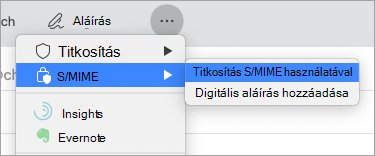
Tipp:
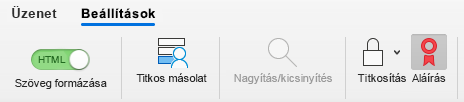
Ha nem látja az S/MIME protokollt a További elemek területen területen válassza a Testre szabható eszköztár lehetőséget, és adja hozzá az S/MIME-t az eszköztárhoz.
6. Fejezze be az üzenet megírását.
Megjegyzés
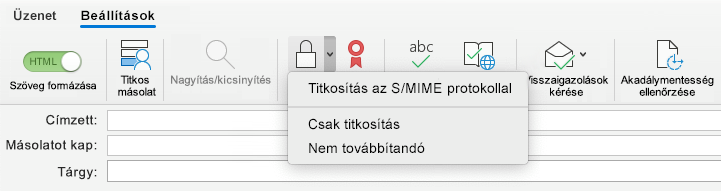
Amikor titkosított üzenetet küld, a címzett tanúsítványával titkosítja az üzenet elküldött másolatát. A rendszer a tanúsítványával titkosítja az Outlookban az Elküldött elemek vagy a Piszkozatok mappába mentett másolatot.
További információ a digitális aláírásról, a titkosításról és a tanúsítvány-hitelesítésről
Itt talál néhány információt és tippet a digitális aláírással, titkosítással és tanúsítvány-hitelesítéssel kapcsolatban a Mac Outlook-ban.
| Szemeszter | Definíció |
|---|---|
| tanúsítvány | Válassza ki a digitális aláírással ellátni kívánt tanúsítványt. Mielőtt kiválasztaná a Tanúsítvány előugró menü Tanúsítvány kiválasztása elemét, hozzá kell adnia egy tanúsítványt a számítógép kulcskarikájához. Ha azzal kapcsolatban szeretne többet megtudni, hogyan kérhet digitális tanúsítványt a hitelesítésszolgáltatóktól, tekintse meg a Mac súgóját. |
| Aláírási algoritmus | A digitális aláírás sértetlenségének védelmét elősegítő módszer. Az Outlook a következő algoritmusokkal tud digitális aláírást létrehozni: SHA-512, SHA-384, SHA-256 és SHA-1. A négy algoritmus közül az SHA-1 a legkompatibilisebb a többi S/MIME-alkalmazással, és az SHA-512 a legbiztonságosabb. |
| Kimenő üzenetek aláírása | Jelölje be ezt a beállítást, ha alapértelmezés szerint az összes kimenő üzenetet el szeretné látni digitális aláírással. |
| Digitálisan aláírt üzenetek küldése nem titkosított szövegként | Jelölje be ezt a beállítást, ha azt szeretné, hogy az üzenet tartalma minden címzett számára olvasható legyen. Ebbe beletartoznak az S/MIME-levelezőprogrammal nem rendelkező címzettek is. Az S/MIME-levelezőprogrammal nem rendelkező címzettek képesek a nem titkosított üzenetek elolvasására, de a digitális aláírás ellenőrzésére nem. |
| Saját tanúsítványok belefoglalása az aláírt üzenetekbe | Jelölje be ezt a beállítást, ha azt szeretné, hogy a címzettek küldhessenek Önnek titkosított üzeneteket. |
Titkosítási beállítások
| Szemeszter | Definíció |
|---|---|
| tanúsítvány | Válassza ki azt a tanúsítványt, amelyet szeretné, hogy azok a személyek használjanak, akik titkosított üzenetet küldenek Önnek. Az Outlook az Elküldött elemek és a Piszkozatok mappákban tárolt titkosított üzenetekhez is használja a titkosítási tanúsítványt. Mielőtt kiválasztaná a Tanúsítvány előugró menü Tanúsítvány kiválasztása elemét, hozzá kell adnia egy tanúsítványt a számítógép kulcskarikájához. Ha azzal kapcsolatban szeretne többet megtudni, hogyan kérhet digitális tanúsítványt a hitelesítésszolgáltatóktól, tekintse meg a Mac súgóját. |
| Titkosítási algoritmus | Módszer az üzenetek és azok mellékleteinek titkosítására. Az Outlook a következő algoritmusokkal tud üzeneteket titkosítani: AES-256, AES-192, AES-128 és 3DES. A négy algoritmus közül a 3DES a legnagyobb mértékben kompatibilis a többi S/MIME-alkalmazással, és az AES-256 a legbiztonságosabb. |
| Kimenő üzenetek titkosítása | Jelölje be ezt a beállítást, ha alapértelmezés szerint az összes kimenő üzenetet titkosítani szeretné. |
Tanúsítvány-hitelesítés (csak Exchange-fiókok esetében érhető el)
| Érvényességi idő | Definíció |
|---|---|
| Ügyféltanúsítvány | Válassza ki a tanúsítvány-hitelesítéshez használni kívánt tanúsítványt. Mielőtt kiválasztaná a Tanúsítvány menü Tanúsítvány kiválasztása elemét, hozzá kell adnia egy tanúsítványt a számítógép kulcskarikájához. Ha azzal kapcsolatban szeretne többet megtudni, hogyan kérhet digitális tanúsítványt a hitelesítésszolgáltatóktól, tekintse meg a Mac súgóját. |
Lásd még
Üzenetérzékenység beállítása a Mac Outlook appban
Titkosított és védett üzenetek megnyitása
Digitális azonosító vagy digitális aláírási szolgáltatások keresése
Üzenet aláírásának ellenőrzése
További információ az e-mailek védelméről az Outlookban
A tartalomvédelmi szolgáltatás használata e-mail üzenetekhez – bevezetés