
Válasszon egy témakört az alábbiakból, hogy többet tudjon meg a fájlok és képek Outlook mobilalkalmazással való megosztásáról.
Fénykép vagy fájl csatolása e-mailhez
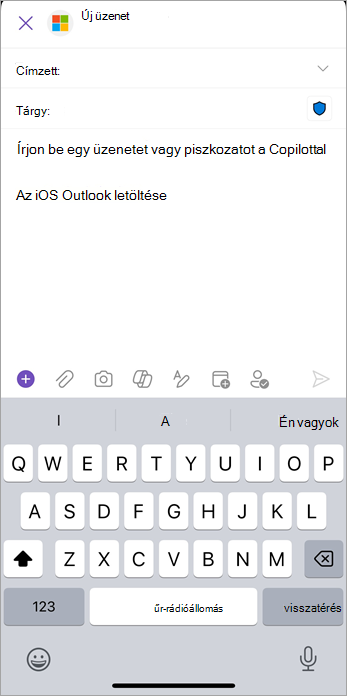
Ha egy fényképet vagy fájlt szeretne egy e-mailhez csatolni, koppintson az Új levél képernyő jobb alsó sarkában látható iratkapocs ikonra.
Csatolhat egy nemrég használt fájlt, egy Dropbox-, Box-, OneDrive-, Google Drive-fájlt, egy fájlt vagy egy fényképet az eszközéről, illetve új fényképet is csatolhat.
Az iCloud Drive-on levő fájl csatolásához koppintson az iratkapocs ikonra a levélírási képernyő alján, a billentyűzet fölött. A Fájl csatolása képernyő Egyéb helyek szakaszában láthatja az iCloud Drive-ot.
E-mail-mellékletek keresése
Az Outlook Mobile segítségével egy kényelmes helyen kereshet mellékleteket, személyeket, eseményeket és egyebeket, és gyorsan megkapja az eredményeket.
Mellékletek keresése a Keresés ikonnal
- Koppintson a Keresés Keresés
 .
. - Írja be a keresett kifejezést, vagy koppintson a Files elemre a legutóbbi e-mail-mellékletek megkereséséhez.
- A keresés pontosításához koppintson a Szűrő elemre a speciális keresési lehetőségek használatához.
Írjon be szöveget a keresősávba, és szűrje a mellékleteket
- Írjon be valamit a keresősávba .
- Koppintson a Mellékletek kapcsolóra a bekapcsolásához. Koppintson az Alkalmaz gombra.
- Koppintson a keresett mellékletet tartalmazó üzenetre a megnyitáshoz, a megosztáshoz vagy a válasz megválaszolásához.
Fájlok és fényképek megosztása a OneDrive Vállalati verzióra mutató hivatkozással
Ha úton van, nehéz lehet a munkát elvégezni, mivel az értekezletek és a helyszínek között utazik. Ezért fontos, hogy minden dokumentuma és fényképe egy helyen legyen, hogy útközben gyorsan megtalálhassa, szerkeszthesse és megoszthassa őket.
Fájlokat oszthat meg a csapatával az Outlook mobileszközön. Gyorsan csatolhat fájlokat, fényképeket és képeket az e-mailjeihez. Az Outlookkal egyszerűen megoszthatja dokumentumait és fényképeit bárhonnan. Mindössze néhány koppintással a következőket teheti:
- Csatolhat egy fájlt bármely csatlakoztatott szolgáltatásból egy e-mailhez.
- Osszon meg egy hivatkozást bármelyik, felhőben tárolt fájlra a OneDrive-on, a Gmailben, az iCloudon vagy a Dropboxban.
- Rögzítés, szerkesztés és megosztás fényképeit, dokumentumait vagy rajztábláit közvetlenül az e-mailben.
Fájl csatolása
- Egy új e-mailben vagy válaszban koppintson az iratkapocs ikonra, majd a Fájl csatolása parancsra.
- Válassza ki, hogy hol szeretné lekérni a fájlt.
- Válasszon ki egy fájlt, és koppintson a OneDrive Vállalati verzió hivatkozásának beszúrása lehetőségre.
Zárolt mellékletek az Outlook mobilverziójában
A számítógépes vírusok terjedésének egyik leggyakoribb módja a fájlmellékletként való továbbítás. Az Outlook blokkolja bizonyos típusú fájlok (például .exe- és adatbázisfájlok) mellékletként történő elküldését és fogadását, így védve Önt és a címzetteket a számítógépes vírusoktól. Azt javasoljuk, hogy a OneDrive-ot használja, és küldje el a címzettnek a fájlra mutató hivatkozást, ha ilyen típusú fájlt kell küldenie e-mailben.
Megjegyzés: Ha Microsoft Exchange-fiókot használ, a levelezési kiszolgáló rendszergazdája feloldhatja bizonyos típusú fájlok tiltását. További segítségért forduljon a rendszergazdához.
Fájlok megosztása a felhőn keresztül
Ha egy olyan fájlt kell elküldenie, amelyet az Outlook nem enged továbbítani, a legegyszerűbb, ha feltölti a OneDrive-ra vagy egy biztonságos hálózati megosztási kiszolgálóra, például a SharePointra. Ezután küldje el a fájlra mutató hivatkozást. Ha tiltott fájlt kell fogadnia, kérje meg a feladót, hogy töltse fel a fájlt a OneDrive-ra vagy a SharePointba, és küldjön el Önnek egy hivatkozást. Amikor megkapja a hivatkozást, megnyithatja a fájl helyét, és letöltheti a fájlt.
Megjegyzés: A OneDrive és a OneDrive Vállalati verzió esetében meg kell kérnie a küldőt, hogy csak a fájlra mutató hivatkozást küldje el, és ne a fájlt csatolja az e-mailhez a OneDrive-val. A OneDrive-ban úgy lehet megosztási hivatkozást beszerezni, hogy kijelöli a fájlt, és a menüsáv Hivatkozás másolása parancsát választja.
Tudnivalók a zárolt mellékletekről az Outlookban.
A mellékletek méretkorlátai
A legjobb teljesítmény érdekében korlátozva van a mellékletek mérete az iOS és Android Outlookban.
iCloud
- Maximális iCloud-melléklet: 20 MB
- iCloud-üzenet maximális mérete: 20 MB
Más típusú fiókok
- Mellékletek maximális mérete: 33 MB
Képek átméretezése és csatolása
Ha egy 1 MB-nál nagyobb képet csatol egy e-mailhez, lehetősége van tömöríteni vagy átméretezni azt.
- Ha úgy dönt, hogy megtartja az eredetit, akkor a program az üzenetben található összes képet teljes méretben küldi el.
- Ha az átméretezést választja, akkor az üzenetben található MINDEN kép tömörítve lesz – ide tartoznak a piszkozat szerkesztése közben hozzáadott képek is.
Ha menti a piszkozatot, majd később visszatér, és újabb nagy képet ad hozzá, a program ismét megkérdezi, és a kiválasztott opció a szerkesztési munkamenet során az összes piszkozatra érvényes lesz.
A csatolt képek automatikusan beágyazódnak az üzenetekbe
A rendszer automatikusan hozzáadja a képeket az üzenet törzséhez. Minden más melléklettípus továbbra is normál mellékletként funkcionál.
Ezt a funkciót az iOS és az Android rendszerre egyaránt elérhetővé tettük, hogy jobb módot biztosítsunk Önnek az e-mailek olvasására, és a képek helyének megtekintésére, javítva ezzel az e-mailek általános folyamatát.
Ha bármilyen ötlete vagy aggálya van ezzel a funkcióval kapcsolatban, örömmel vesszük a visszajelzését! Csak lépjen a Beállítások>Súgó & Visszajelzés>küldése elemre.
Javítsa képeit az alkalmazáson belüli kamerával
Kép csatolása az Office Lens használatával
- A piszkozatként készített e-mailben koppintson a Kamera gombra
 fényképet készíthet az Office Lens alkalmazással az Outlookban.
 - Válassza ki a fényképet, a dokumentumot (iOS), a beolvasást (Android) vagy a rajztáblát.
- Rögzítés a képet, tekintse át és szerkessze, majd koppintson a Kész vagy a Befejezés gombra.
Az Office Lens különböző módjainak bemutatása:
Fénykép: Ezt a módot tájképek vagy portrék készítéséhez ajánljuk.
Dokumentum (iOS) vagy Szkennelés (Android): A dokumentum vagy a pásztázó mód segít a lehető legtöbbet kihozni az apróbb szövegekből vagy az oldalon található részletekből. Nagyszerűen lehet vele létrehozni például nyugtákat, szerződéseket, plakátokat, szórólapokat és hasonlókat.
Rajztábla-: A Rajztábla mód a jegyzetek rögzítéséhez a legjobb. Az új kamera úgy módosítja a képeket, hogy a háttér ne legyen túl világos, és a betűket könnyebb legyen elolvasni. Iskolatáblákhoz és vázlatokhoz is ez a legjobb beállítás.
Lásd még
A postaláda kezelése az Outlook Mobile-ban
Időgazdálkodás az Outlook Mobile-ban