
A vCard egy virtuális névjegykártya, amelyet ugyanúgy adhat át másokkal, mint egy papíralapú névjegykártyát. A névjegyadatokat vCard-formátumban is elküldheti másoknak, ha a címzett olyan levelezőprogramot használ, amely támogatja a vCardok használatát.
A navigációs ablak alján kattintson a People elemre.

Tipp:
A névjegyek kereséséhez használhatja a Partner keresése keresőmezőt is. Ekkor megnyílik egy másik ablak, benne a keresésnek megfelelő összes partnert megjelenítő partnerrel. Kattintson duplán a kívánt elemre, és megnyílik egy másik ablak. Ennek az ablaknak a felső menüszalagján található a Továbbítás gomb.
Kattintson a vCardként elküldeni kívánt névjegyre. Több vCard-fájl kijelöléséhez a Shift billentyűt lenyomva tartva kattintson a kívánt névjegyekre.
A Kezdőlapon kattintson a Továbbítás elemre.

Megnyílik egy üres e-mail, amelyhez a vCard csatolva van.
Hozzáadhatok vCard-fájlt egy meglévő e-mailhez?
Ha egy már elindított e-mail üzenetbe nem tud vCard-fájlt felvenni, akkor nem lehet vCard-fájlt hozzáadni. Ha át kell helyeznie egy vCard-fájl nélküli e-mail tartalmát egy vCarddal rendelkező üzenetbe, használja ezt a kerülő megoldást.
Győződjön meg róla, hogy az eredeti e-mail nyílt meg.
A Szerkesztés menüben válassza Az összes kijelölése lehetőséget.
A Szerkesztés menüben válassza a Másolás lehetőséget.
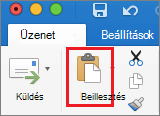
Válassza a Beillesztés lehetőséget.
Kapcsolódó témakörök
vCard-fájl hozzáadása a névjegyekhez a Mac Outlook-ban
Aláírás létrehozása és beszúrása a Mac Outlookban
Névjegyek importálása a Mac Outlook alkalmazásba