
Megjegyzés
A titkosítás használatához a fióknak jogosult Microsoft 365-előfizetéssel kell rendelkeznie. Az összes Microsoft 365-csomag összehasonlítása.
Ha Microsoft 365 Családi verzió vagy Microsoft 365 Egyszemélyes verzió előfizetéssel rendelkezik, az Outlook titkosítási funkciókat tartalmaz, amelyek lehetővé teszik a bizalmas és személyes adatok megosztását, miközben biztosítja, hogy az e-mail titkosítva maradjon, és ne hagyja el a Microsoft 365-öt. Ez akkor hasznos, ha nem bízik meg a címzett e-mail-szolgáltatójának biztonságában.
A titkosítási beállítások megtekintéséhez írjon egy új üzenetet, válassza a Beállítások menüszalagot, majd válassza a Titkosítás lehetőséget.
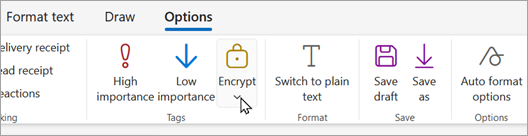
Milyen titkosítási lehetőségek érhetők el?
Outlook.com felhasználóként, aki Microsoft 365 Családi verzió- vagy Microsoft 365 Egyszemélyes verzió-előfizetéssel rendelkezik, a következőket fogja látni:
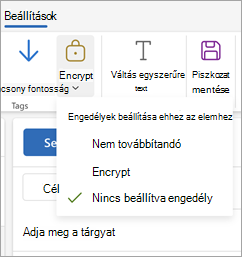
- Ne továbbítandó: Az üzenet titkosítva marad a Microsoft 365-ön belül, és nem másolható vagy továbbítható. A Microsoft Office-mellékletek, például a Word-, Excel- és PowerPoint-fájlok a letöltésük után is titkosítva maradnak. Az egyéb mellékletek, például a PDF-fájlok vagy a képfájlok titkosítás nélkül tölthetők le.
- Titkosítás: Az üzenet titkosítva marad, és nem hagyja el a Microsoft 365-öt. Az Outlook.com- és Microsoft 365-fiókkal rendelkező címzettek titkosítás nélkül tölthetik le a mellékleteket a Outlook.com vagy az Outlook mobilalkalmazásból. Ha másik e-mail-ügyfelet vagy más e-mail-fiókot használ, ideiglenes PIN-kóddal letöltheti a mellékleteket a Microsoft 365 Üzenettitkosítás portálról.
- Nincs engedélykészlet: alapértelmezett beállítás. Az Outlook opportunista Transport Layer Security (TLS) segítségével titkosítja a kapcsolatot a címzett levelezési szolgáltatójával.
Hogyan küldhetek titkosított e-mailt?
Ha titkosított üzenetet szeretne küldeni, írjon egy új üzenetet, válassza a Beállítások menüszalagot, majd a Titkosítás lehetőséget. Választhat a Titkosítás vagy a Nem továbbítva beállítás közül. A titkosítás eltávolításához válassza a Nincs engedélykészlet lehetőséget.
Titkosított e-mail olvasása a Outlook.com vagy a Microsoft 365 használatával
Ha az Outlook.com-ot vagy a Microsoft 365-öt az új Outlook, Mac Outlook, Outlook.com vagy az Outlook mobilappal használja, ugyanúgy olvashatja és megválaszolhatja a titkosított üzeneteket, mint a titkosítatlan üzeneteket.
Ha harmadik féltől származó levelezőalkalmazást használ, kapni fog egy e-mailt, amelyben útmutatást talál a titkosított üzenet elolvasásához. A hozzáférést a Microsoft-fiókjával vagy a Microsoft 365-fiókjával szerezheti be.
Titkosított e-mail üzenet olvasása a Outlook.com vagy a Microsoft 365 használata nélkül
Kapni fog egy e-mailt, amelyben útmutatást talál a titkosított üzenet elolvasásához. Ha a titkosított üzenetet Google vagy Yahoo Mail-fiókba küldték, a hitelesítéshez használhatja Google- vagy Yahoo-fiókját, vagy ideiglenes hitelesítő kódot használhat. Ha az üzenetet egy másik fiókba (például Comcast vagy AOL szolgáltatásba) küldték, használhat ideiglenes PIN kódot. Az ideiglenes hitelesítő kódot e-mailben küldjük el Önnek.
A mellékletek is titkosítva lesznek
Minden melléklet titkosítva lesz. Azok a címzettek, akik az Office Üzenettitkosítás portálon keresztül férnek hozzá a titkosított e-mailekhez, a böngészőben tekinthetik meg a mellékleteket.
A mellékletek a használt titkosítási beállítástól függően másként működnek a letöltés után:
Ha a Titkosítás lehetőséget választja, az Outlook.com- és Microsoft 365-fiókkal rendelkező címzettek titkosítás nélkül letölthetik a mellékleteket a Outlook.com, az Outlook mobilalkalmazásból vagy az új Outlookból. Más e-mail-ügyfélprogramot használó egyéb e-mail-fiókok ideiglenes PIN-kóddal letölthetik a mellékleteket a Microsoft 365 Üzenettitkosítási portálról.
Ha a Nincs továbbítva beállítást választja, két lehetőség áll rendelkezésre:
- A Microsoft Office-mellékletek, például a Word-, Excel- és PowerPoint-fájlok a letöltésük után is titkosítva maradnak. Ez azt jelenti, hogy ha a címzett letölti a mellékletet, és elküldi valaki másnak, a címzett nem fogja tudni megnyitni a mellékletet, mert nincs engedélye a megnyitására.
Fontos tudni, hogy ha a fájl címzettje Outlook.com fiókot használ, akkor titkosított Office-mellékleteket megnyithat a Windows Office-appokban. Ha a fájl címzettje Microsoft 365-fiókot használ, a különböző platformokon megnyithatja a fájlt az Office-alkalmazásokban. - Minden más melléklet, például PDF-fájlok vagy képfájlok, titkosítás nélkül tölthetők le.
- A Microsoft Office-mellékletek, például a Word-, Excel- és PowerPoint-fájlok a letöltésük után is titkosítva maradnak. Ez azt jelenti, hogy ha a címzett letölti a mellékletet, és elküldi valaki másnak, a címzett nem fogja tudni megnyitni a mellékletet, mert nincs engedélye a megnyitására.
Miben különbözik ez a Outlook.com jelenlegi titkosítási szintjétől?
A Outlook.com jelenleg opportunista Transport Layer Security (TLS) segítségével titkosítja a kapcsolatot a címzett levelezési szolgáltatójával. TLS esetén azonban előfordulhat, hogy az üzenet nem marad titkosítva, miután az üzenet eljutott a címzett e-mail-szolgáltatójához. Más szóval a TLS nem az üzenetet, hanem a kapcsolatot titkosítja.
A TLS-titkosítás emellett nem akadályozta meg a továbbítást.
A Microsoft 365-tel titkosított üzenetek titkosítva maradnak, és a Microsoft 365 Egyszemélyes verzió részeként maradnak. Ezzel biztonságban tudhatja e-mailjeit beérkezéskor.
Lásd még
Microsoft 365 speciális védelem
Titkosított és védett üzenetek megnyitása
Üzenet aláírásának ellenőrzése
Továbbra is segítségre van szüksége?

|
Ha az Outlook.com segítségre van szüksége, koppintson vagy kattintson ide , vagy válassza a menüsáv Súgó elemét , és írja be a kérdését. Ha az önsegítővel nem tudja megoldani a problémát, görgessen le a Továbbra is segítségre van szüksége? kérdéshez, és válassza az Igen választ. Ha a fenti lépések nem működnek, vagy ha nem tud bejelentkezni, koppintson vagy kattintson ide. |
|---|---|

|
A Microsoft-fiókkal és -előfizetésekkel kapcsolatos egyéb segítségért látogasson el a fiók & számlázás súgójába. |

|
Ha segítségre van szüksége a Microsoft egyéb termékeivel és szolgáltatásaival kapcsolatos hibák elhárításához, írja be ide a problémáját. |

|
Tegyen fel kérdéseket, kövesse a beszélgetéseket és ossza meg tudását a Outlook.com közösségben. |