

A klasszikus Outlook-névjegyeket exportálhatja, így szinkronizálhatja őket Apple iPhone vagy iPod touch készülékével. A klasszikus Outlook-névjegyek Apple iPhone vagy iPod touch készülékkel történő szinkronizálásáról további információt a Fájlok átvitele iPhone és más eszközök között című témakörben talál.
Megjegyzés
Ajánlott meggyőződni arról, hogy a számítógépen és az Apple-eszközön lévő szoftverek naprakészek. Mielőtt elkezdené, feltétlenül készítsen biztonsági másolatot az Outlook-fiókjáról és az Apple-eszközéről is.
A klasszikus Outlook-adatok exportálása
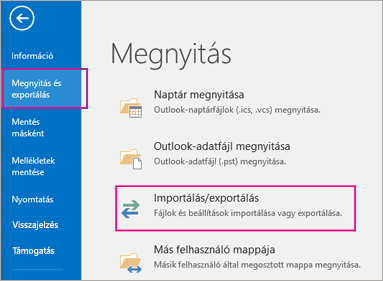
A Fájl lapon válassza a Megnyitás & Exportálás>,importálás/exportálás lehetőséget.
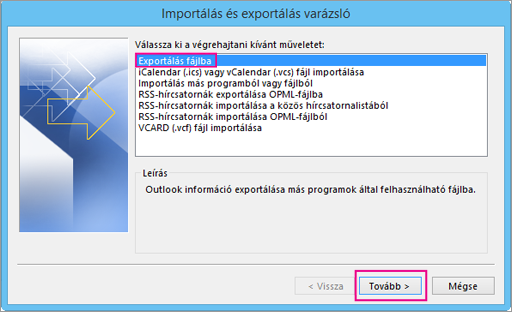
Az Importálás és exportálás varázslóban válassza az Exportálás fájlba>Tovább lehetőséget.
A Fájltípus létrehozása csoportban válassza az Outlook-adatfájl (.pst)>Tovább lehetőséget.
A Válassza ki azt a mappát, ahonnan exportálni szeretne, és válassza ki az exportálni kívánt mappát. Az alkalmazás csak az abban a mappában lévő információkat exportálja.

Ha azt szeretné, hogy a fiók minden elemét (a Calendar, a Contacts és a Beérkezett üzenetek mappa) exportálja, jelölje be az Almappákat is beleértve, majd válassza a Tovább gombot.
Az Exportált fájl mentése másként csoportban válassza a Tallózás gombot az Outlook-adatfájl (.pst) mentési helyének megadásához, írjon be egy fájlnevet, majd válassza az OK gombot a folytatáshoz.
Megjegyzés
Ha korábban már használta az exportálási funkciót, megjelenik az előző mappahely és fájlnév. Írjon be egy másik fájlnevet, majd válassza az OK gombot.
Ha egy meglévő Outlook-adatfájlba (.pst) exportál, a Beállítások csoportban adja meg, hogy mi a teendő a fájlban már megtalálható elemek exportálásakor.
Kattintson vagy koppintson a Befejezés gombra.
Ha nem hoz létre új Outlook-adatfájlt (.pst), illetve nem jelszóval védett fájlt használ, az Outlook azonnal megkezdi az exportálást.
- Outlook-adatfájl (.pst) létrehozása esetén jelszóval védheti a fájlt. Az Outlook-adatfájl létrehozása párbeszédpanelen írja be a jelszót a Jelszó és a Jelszó megerősítése mezőbe, majd válassza az OK gombot. Az Outlook-adatfájl jelszava párbeszédpanelen írja be a jelszót, és válassza az OK gombot.
- Ha egy meglévő, jelszóval védett Outlook-adatfájlba (.pst) exportál, írja be a jelszót az Outlook-adatfájl jelszava párbeszédpanelen, majd válassza az OK gombot.
Most, hogy .pst fájlban vannak az Outlook-adatai, hordozhatja őket. A .pst fájlt mentheti például a OneDrive-ra vagy egy USB-tárolóeszközre, majd letöltheti egy másik számítógépre vagy másik tetszőleges eszközre. További információt az e-mailek, a névjegyek és a naptár importálása az Outlookba című cikkben talál.
Az Outlook-adatfájl (.pst) átvitele vagy szinkronizálása iOS-eszközzel
A névjegyek eszközök közötti átviteléről és szinkronizálásáról további információt a következő témakörben találsz:
- Fájlok átvitele Windows-eszköz és iPhone, iPad vagy iPod touch között
- Névjegyek szinkronizálása az eszközök között az iPhone-on