
Ha világosabb, látszólag dinamikusabb megjelenést szeretne adni a naptárának, feltételes formázással színkóddal láthatja el találkozóit és értekezleteit a feladó és a tartózkodási hely alapján, illetve hogy a találkozó Szabad, Foglalt vagy Házon kívül van-e.
A következő lépésekkel állíthat be feltételes formázási szabályokat a naptárhoz.
A Calendar mappában válassza aNézet beállításainézet> lehetőséget.
Válassza a Feltételes formázás lehetőséget.
A Feltételes formázás párbeszédpanelen a Hozzáadás gombra kattintva hozzon létre egy új szabályt.
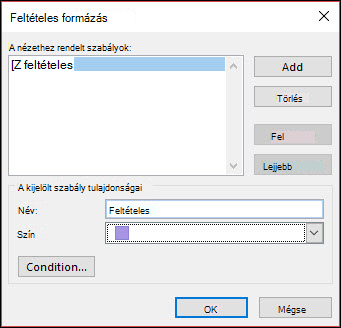
Adjon nevet a szabálynak, és a Szín legördülő listából válasszon egy színt.
Kattintson a Feltétel gombra.
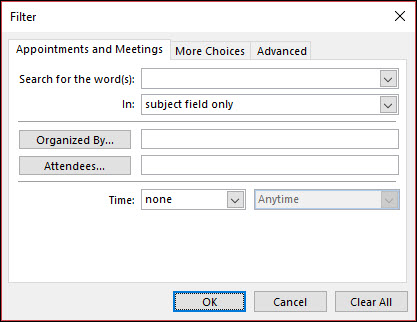
Számos mező és feltétel közül választhat. Ha például lilára szeretné állítani az összes feltételes értekezletet, válassza a Speciális lehetőséget.
Kattintson a Mező>Az összes találkozómező>megjeleníti az időt beállításra. Állítsa a feltételt egyenlőre, az értéket feltételes értékre. Ezután kattintson a Felvétel a listára gombra.
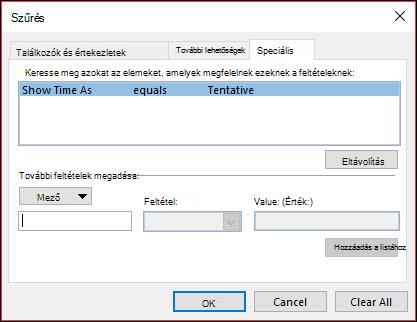
További feltételeket is megadhat, vagy háromszori OK gombra kattintva mentheti a feltételes formázási szabályt.