
A Mac Outlook alkalmazásban nem érhetők el az üzenetek kézbesítésének szisztematikus késleltetésére vonatkozó szabályok. Az egyes üzenetek kézbesítését azonban késleltetheti.
Megjegyzés
- A Mac Outlook korábbi verziói Küldés később néven utalnak erre a funkcióra.
- Ez a funkció nem érhető el IMAP- vagy POP-fiókok, például Gmail, Yahoo vagy iCloud esetén.
Üzenet későbbi küldésének ütemezése
Írja meg az üzenetet, és adja meg a címzettek nevét a Címzett sorban.
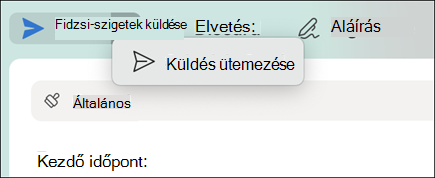
A Küldés gombon válassza a legördülő nyilat, majd a Küldés ütemezése lehetőséget.
Adja meg az e-mail elküldésének dátumát és idejét.
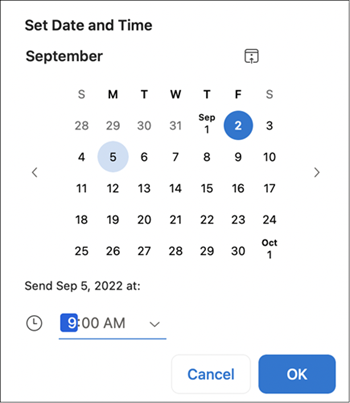
Kattintson az OK gombra.
A program a Piszkozatok mappában tárolja az üzenetet a megjelölt időpontig és dátumig. Az üzenet akkor is el lesz küldve, ha az Outlook nincs megnyitva a számítógépen.
Későbbi küldésre ütemezett üzenet visszavonása
- A Piszkozatok mappában nyissa meg az üzenetet.
- Válassza a Küldés megszakítása elemet.

- Az Igen gombot választva erősítse meg a műveletet.
Az üzenet nyitva marad, így elküldheti azonnal, vagy későbbre is halaszthatja.
Követelmények
- Ez a funkció csak a Microsoft 365-előfizetésben, a Mac Outlook 2019-ben és a Mac Outlook 2021-ben érhető el (a verzió ellenőrzéséhez válassza az OutlookAz Outlook> névjegye lehetőséget).
- Ehhez a funkcióhoz Exchange-fiókra van szükség, például Outlook.com Microsoft 365-ön vagy az Exchange 2016 CU5 vagy újabb verzión üzemeltetett.
- A protokoll nem működik IMAP- és POP-fiókokkal, például Gmail-, Yahoo- vagy iCloud-fiókokkal.