
Az Outlook menüszalagja tartalmazza az összes olyan beállítást és parancsot, amely feladatok elvégzéséhez használható az Outlookban. A menüszalag gombjaira kattintva például új e-mailt hozhat létre, e-maileket törölhet, új értekezlet-összehívást nyithat meg, illetve kategóriát rendelhet az elemekhez. A menüszalag azonban sok helyet foglal el a képernyőn.
Az alábbi ábrán felül a klasszikus menüszalag, alatta az Egyszerűsített menüszalag látható.
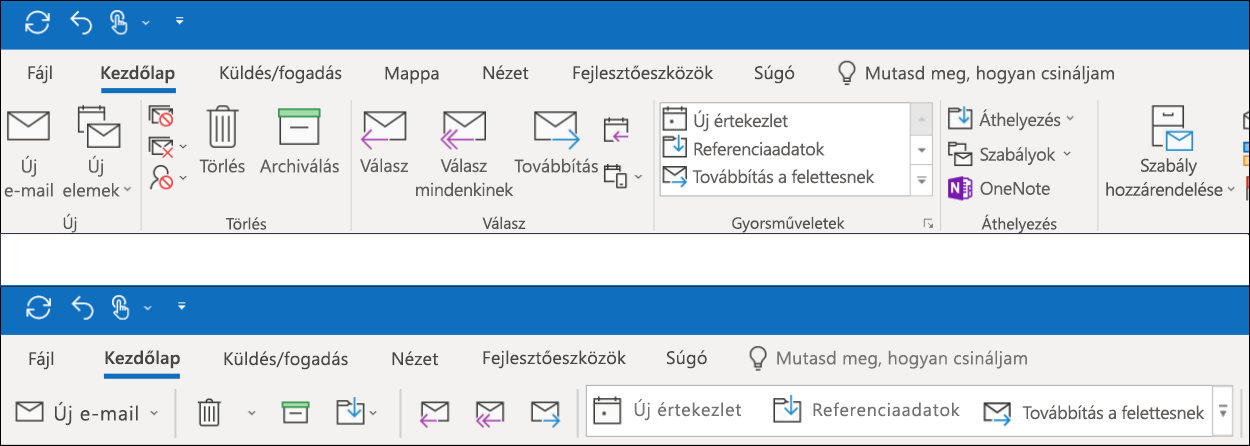
Váltás az egyszerűsített menüszalagra
Az egyszerűsített és a klasszikus menüszalag közötti váltáshoz a teljes klasszikus menüszalag jobb alsó sarkában található, lefelé mutató beszúrási jelre kattintva csukja össze az egyszerűsített menüszalagot.
Az Egyszerűsített menüszalag egyetlen sorban jeleníti meg a leggyakrabban használt parancsokat. Mivel azonban kevesebb a parancsok számára rendelkezésre álló hely, nem minden megszokott gomb fér el az egyszerűsített menüszalagon.
Ha nem talál egy szükséges gombot az egyszerűsített menüszalagon, több lehetőség közül választhat.
- Írja be a kívánt parancsot a képernyő tetején látható "Mutasd meg, hogyan csináljam" mezőbe. Az Outlook megjeleníti a szükséges parancsot és súgót is az adott parancshoz.
- Ha az egyszerűsített menüszalag egyik gombja mellett lefelé mutató nyíl látható, arra a nyílra kattintva hasonló parancsokat jeleníthet meg. A klasszikus menüszalagon például az **Új E-mail és az **Új elemek** gomb is megtalálható. Az egyszerűsített menüszalagon az összes korábbi #Új elemek** menüpontot tartalmazó elemet a **New Email** felirat melletti nyílra kattintva érheti el. :::image type="content" source="media/ol16-slrinaction.png" alt-text="You can find hidden commands by clicking dropdow arrow.":::
- További parancsok az egyszerűsített menüszalag jobb szélén található három pontra kattintva érhetők el: :::image type="content" source="media/delve-moreoptionsicon.png" alt-text="Select the More Options icon"::: . A Beérkezett üzenetek mappában például számos gomb található, mint például a **Szabályok**, a **Válasz értekezlettel** és a **Felolvasás**. :::image type="content" source="media/overflow-menu-for-the-simplified-ribbon-001.png" alt-text="Click the three dots to see a list of additional menu items on the Simplified Ribbon.":::
Az Egyszerűsített menüszalag teljes mértékben testre szabható. A gyorsabb elérés érdekében rögzítheti vagy felveheti a leggyakrabban használt gombokat. Lásd az egyszerűsített menüszalag testreszabására vonatkozó utasításokat.
Az egyszerűsített menüszalag kikapcsolása
A menüszalag jobb oldalán található lefelé mutató beszúrási jelre kattintva kikapcsolhatja az egyszerűsített menüszalagot, és visszatérhet a kibővített, klasszikus menüszalagra.
Nem találom a szükséges gombokat
Ha nem talál egy gombot, amelyre szüksége van, készítünk egy útmutatót az egyszerűsített menüszalaghoz. Egyszerűen keresse meg a kívánt gombot a táblázatban, és megmutatjuk az Egyszerűsített menüszalag helyét.