
Ha több résztvevővel szeretne értekezletet ütemezni, vagy helyiséget vagy más erőforrást keres az értekezlethez, a Webes Outlook Ütemezési segédje segítséget nyújthat.
Megjegyzés
Ha az utasítások nem egyeznek meg a látottakkal, lehetséges, hogy a Webes Outlook egy régebbi verzióját használja. Tekintse meg az Utasítások a hagyományos Webes Outlookhoz című részt.
Az ütemezési rács használata
- Jelentkezzen be a Webes Outlookba.
- A lap alján válassza a
 elemet a Calendar megnyitásához.
 - A lap tetején válassza az Új esemény elemet.
- A Személyek meghívása mezőbe írja be a meghívni kívánt személyek nevét vagy e-mail-címét.
Válassza a Nem kötelező lehetőséget opcionális résztvevők hozzáadásához. - Az eseményűrlap oldalán láthatja az eseményeket és a többi résztvevő elfoglaltsági adatait napi nézetben. A résztvevők elfoglaltsági adatai pirossal jelennek meg a naptáresemények tetején.
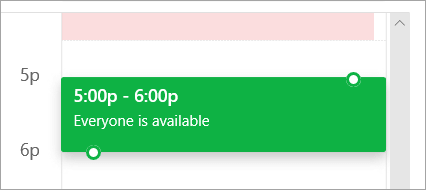
- Kattintson bárhová a rácson az esemény új időpontjának kiválasztásához.
Az Ütemezési segéd megnyitása
Az Ütemezési segéd használható az események részleteinek megadása előtt vagy után is. Ha megadja az esemény dátumát, időpontját és időtartamát, és az Ütemezési segéd megnyitása előtt felveszi a résztvevőket, ezek a részletek elérhetők lesznek, és szükség esetén módosíthatók.
Az Ütemezési segédet használva azonnal megnyithatja egy résztvevő naptárának nézetét, és meghatározhatja az elérhetőségét – szabad vagy foglalt – az esemény dátumán és időpontjában.
Az Ütemezési segéd megnyitása
- Jelentkezzen be a Webes Outlookba.
- A lap alján válassza a elemet a Calendar megnyitásához.
- A lap tetején válassza az Új esemény elemet.
- Az eseményűrlap tetején válassza az Ütemezési segéd elemet.
Az Ütemezési segédben hozzáadhat résztvevőket és egy helyiséget, valamint módosíthatja az esemény dátumát és időpontját, de nem módosíthatja az esemény címét.
Résztvevők hozzáadása
- Az Ütemezési segédben válassza a Kötelező résztvevő hozzáadása vagy a Nem kötelező résztvevő hozzáadása lehetőséget.
- Írja be annak a személynek a nevét vagy e-mail-címét, akit fel szeretne venni, és nyomja le az Enter billentyűt.
Szoba hozzáadása
- Az Ütemezési segédben válassza a Helyiség hozzáadása lehetőséget.
- Válasszon egy helyiséget a listából. Az épületeket a lista tetején található legördülő menüre kattintva módosíthatja.
Amikor kiválaszt egy helyiséglistát, az Ütemezési segéd megjeleníti a konferenciatermeket és azok elérhetőségét.
Naptárak megtekintése
A résztvevők és a helyszín felvételekor a naptárrácsban megjelennek a naptáradataik.
- Az értekezlet új dátumának kiválasztásához válassza ki a dátumot az Ütemezési segéd tetején. A naptárban jelölje ki a hónapot, vagy a fel- és lefelé mutató nyilakkal módosítsa azt.
- Válassza ki a kezdési vagy befejezési időpontot az értekezlet kezdésének vagy befejezésének módosításához.
- Az Ütemezési segéd alján található görgetősáv segítségével megtekintheti, hogy a résztvevők a kiválasztott időpont előtt vagy után mikor érhetők el.
- Másik lehetőségként közvetlenül a rácson is kiválaszthat egy dátumot és időt, a rácson lévő kijelölés átméretezésével pedig módosíthatja az esemény időtartamát.
Értekezlet-összehívás elküldése
- Válassza a Kész gombot a módosítások mentéséhez és az Ütemezési segéd bezárásához.
- Az értekezlet-összehívás elküldéséhez válassza a Küldés gombot.
Utasítások a klasszikus Webes Outlookhoz
Az Ütemezési segéd megnyitása
Az Ütemezési segéd használható az események részleteinek megadása előtt vagy után is. Ha megadja az esemény dátumát, időpontját és időtartamát, és az Ütemezési segéd megnyitása előtt felveszi a résztvevőket, ezek a részletek elérhetők lesznek, és szükség esetén módosíthatók.
Az Ütemezési segédet használva azonnal megnyithatja egy résztvevő naptárának nézetét, és meghatározhatja az elérhetőségét – szabad vagy foglalt – az esemény dátumán és időpontjában.
A Posta vagy a Calendar eszköztáron válassza az Új
 >event.
Az új esemény Részletek lapján az alábbi lehetőségek közül választhat:
- Szükség szerint felveheti az esemény részleteit – például címet és helyet, kezdő és befejező dátumot és időpontot, valamint egyéb adatokat –, hozzáadhat személyeket, majd az Ütemezés segéd
 .
. - Válassza az Ütemezési segéd, majd szükség esetén vegyen fel résztvevőket és egy helyiséget.
- Szükség szerint felveheti az esemény részleteit – például címet és helyet, kezdő és befejező dátumot és időpontot, valamint egyéb adatokat –, hozzáadhat személyeket, majd az Ütemezés segéd
Az Ütemezési segéd részleteket tartalmazó ablaktáblájában módosíthatja az események dátumát és időpontját, nem módosíthatja meg azonban az esemény címét. Az esemény Részletek lapján találhatók olyan lehetőségek, amelyek nem érhetők el az Ütemezési segéddel. E lehetőségek közé tartozik például az értekezletemlékeztetők beállítása, emlékeztetők küldése e-mailben és az esemény leírásának vagy egyéb részleteinek megadása.
Résztvevők hozzáadása
Résztvevők az Ütemezési segéd megnyitása előtt és után is hozzáadhatók az eseményekhez. Ha az esemény Részletek lapján hozzáadott résztvevőket, az Ütemezési segéd megnyitásakor a részletek ablaktábla jobb oldalán egy táblázatban látni fogja ezeknek a résztvevőknek a naptárait. A jelen szakaszban megadott lépések kizárólag az Ütemezési segéd megnyitását követően történő résztvevő-hozzáadásra vonatkoznak.
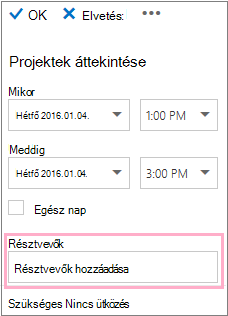
A részleteket tartalmazó ablaktábla Résztvevők mezőjébe írja be annak a személynek a nevét, akit meg szeretne hívni az eseményre.
Megjegyzés
Az Outlook már az első beírt karaktertől kezdve egyezteti a beírt karaktert, és felajánlja azoknak a nevét, akik a szervezetéhez tartoznak, illetve akikkel levelezést folytatott.
Válasszon ki egy nevet a Résztvevők mező alatt látható listából, vagy válassza a Keresés a címtárban lehetőséget.
Megjegyzés
Az alkalmazás az Ön által hozzáadott személyeket automatikusan Kötelező részvételi állapottal veszi fel. A naptár ablaktáblában naptára jobb oldalán minden személy naptára egy rácsot alkotva megjelenik (abban a sorrendben, amelyben kiválasztotta őket). A személyek felvételekor látható a meghívott személyek száma, valamint az ütközések száma is.
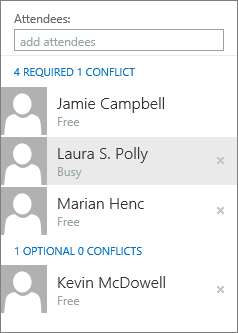
A személyek állapotának módosításához kattintson a jobb gombbal a résztvevő nevére, illetve érintőképernyős eszköz használata esetén koppintson rá, és tartsa rajta az ujját, majd válasszon az alábbi műveletek közül:
- A résztvevő törléséhez válassza az Eltávolítás parancsot. Vagy válassza a résztvevő neve melletti Elvetés eltávolítása
 lehetőséget.
 - Válassza A részvétel nem kötelező elemet.
- A résztvevő törléséhez válassza az Eltávolítás parancsot. Vagy válassza a résztvevő neve melletti Elvetés eltávolítása
Helyiség hozzáadása a helyszínhez
Ha nem adott hozzá helyiséget az esemény helyszínéhez az Ütemezési segéd megnyitása előtt, itt is hozzáadhatja. Az Ütemezési segéd részleteket tartalmazó ablaktáblájának alján található egy Helyiség hozzáadása gomb, amely lehetővé teszi a konferenciatermek megtekintését a szervezet címlistájáról. Az Ütemezési segéd automatikusan csak az aktuálisan megadott időben rendelkezésre álló termeket jeleníti meg, de ha szeretné, megjeleníthet más helyiségeket is.
Ha a szervezetnek számos helyisége van, lehet, hogy a szervezeti rendszergazda helyiséglistákba rendezte őket. A helyiséglisták jellemzően közös tulajdonságokkal rendelkező – például ugyanabban az épületben található – helyiségek gyűjteményei.
- Válassza a Helyiség hozzáadása gombot.
- Válasszon egy helyiséget vagy egy helyiséglistát, majd válassza ki a listában az elérhető helyiségek egyikét.
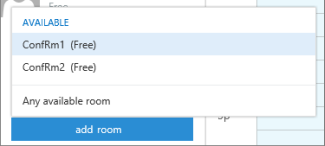
A kiválasztott helyiség felkerül a naptárrácsra. Másik konferenciatermet a Helyiség módosítása elemre kattintva választhat. Ha el szeretné távolítani a konferenciatermet, kattintson rá a jobb gombbal, vagy érintőképernyős eszköz használata esetén koppintson rá, és tartsa rajta az ujját, majd válassza az Eltávolítás lehetőséget.
Naptárak megtekintése
A résztvevők és a helyszín felvételekor a naptárrácsban megjelennek a naptáradataik.
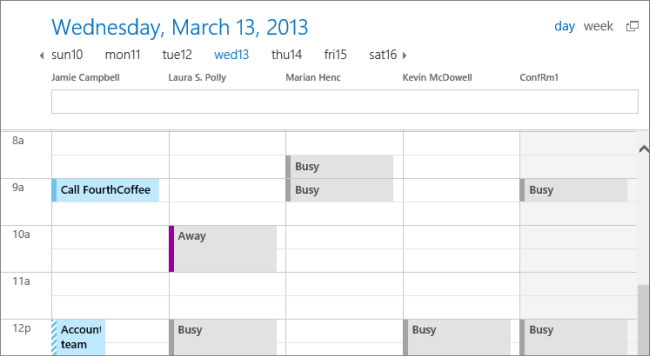
A naptár tetején választhat a napi vagy a heti nézet közül. Ha a heti nézetet választja, a naptárrács a résztvevők naptárainak egyesített nézetét jeleníti meg.
Értekezlet-összehívás elküldése
Amikor befejezte a munkát az Ütemezési segédben, az alábbi műveletek közül választhat:
- A módosítások mentéséhez válassza az OK
 .
. - A megszakításhoz válassza az Elvetés lehetőséget.
Ekkor visszalép az új esemény Részletek lapjára, ahol szükség szerint befejezheti a további adatok hozzáadását. Ha elkészült, az alábbi műveletek közül választhat:
- A Küldés gombra kattintva küldje el az eseményre szóló meghívást.
- Az Elvetés gombra kattintva visszavonhatja az összes módosítást.
Találkozó vagy értekezlet létrehozása, módosítása vagy törlése a Webes Outlookban