
Outlook.com segítségével egyszerre több naptárat is megtekinthet. A naptárak lehetnek az alapértelmezett naptár, az Ön által létrehozott és csatolt naptárak kombinációi.
Naptár hozzáadása
Többféle naptárt vehet fel. További információt a Naptár hozzáadása a Outlook.com-ban című témakörben talál.
Naptárcsoport létrehozása
Alapértelmezés szerint van egy Saját naptárak nevű naptárcsoport. A helyi menü használatával további csoportokat is létrehozhat.
- A naptár navigációs ablakában kattintson a jobb gombbal a Saját naptárak elemre, és válassza az Új naptárcsoport parancsot.
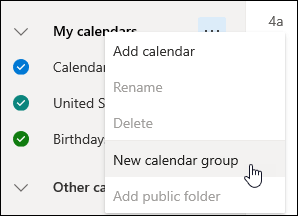
- Írja be az új naptárcsoport nevét, és nyomja le az Enter billentyűt.
A naptárcsoportra a jobb gombbal kattintva létrehozhat vagy megnyithat egy új naptárt a csoportban, illetve áthelyezheti vagy törölheti a csoportot.
Megjegyzés
Csak azokat a naptárcsoportokat nevezheti át vagy törölheti, amelyeket Ön hozott létre. A naptárak nem helyezhetők át a naptárcsoportok között.
Több naptár kezelése
Naptárak hozzáadása vagy eltávolítása a naptárnézetből
- Ha fel szeretne venni vagy el szeretne távolítani egy naptárt a naptárnézetből, jelölje be a naptár jelölőnégyzetét a naptár navigációs ablakában. Ha eltávolítja egy naptár melletti pipát, csak a naptárt távolítja el a nézetből, a naptárt nem távolítja el a fiókjából.

További lehetőségek
- Saját naptárait átnevezheti, törölheti, megoszthatja, frissítheti az engedélyeiket, illetve megváltoztathatja a színüket és az ikonjukat. Jelölje ki a naptárt, és a jobb gombbal kattintva nyissa meg a menüt.
- Ha felvett egy olyan naptárt a naptárnézetébe, amely valaki más tulajdona, a jobb gombbal a naptárra kattintva átnevezheti vagy eltávolíthatja a naptárt, illetve módosíthatja a színét vagy az ikonját. Ha eltávolítja valaki más naptárát, az csak a fiókjából törlődik, nem törlődik.
Több naptár megtekintése egyszerre
- Fiókjában tetszőleges számú naptárt felvehet és megtekinthet. Az egyes naptárak színe alapján könnyen megállapíthatja, hogy melyik elem melyik naptárhoz tartozik.
- Egyesített nézetben egyszerre az összes naptárt is megtekintheti. Osztott nézetben előfordulhat, hogy vízszintes görgetésre lesz szükség az összes naptár megtekintéséhez.
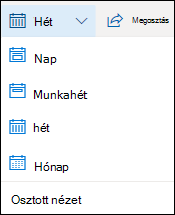
- A Nap, a Hét és a Munkahét nézetet egyesített vagy osztott nézetben is megtekintheti. Az osztott nézet be- vagy kikapcsolásához használja a naptár ablakának tetején látható naptárnézet-választó kapcsolóját.
Az új esemény létrehozásához használni kívánt naptár kiválasztása
Ha több naptára is van, az új esemény ablakában látható legördülő listából kiválaszthatja, hogy melyikben szeretne eseményt létrehozni.
Események áthelyezése más naptárakba
Az eseményeket áthelyezheti egy másik naptárba.
- Kattintson a jobb gombbal az áthelyezni kívánt eseményre, és válassza a Megnyitás parancsot.
- Az esemény ablakában jelölje ki a naptár nevét, és válasszon egy másik naptárt a legördülő menüből.
- Válassza a Save (Mentés) lehetőséget.
Naptárak átrendezése
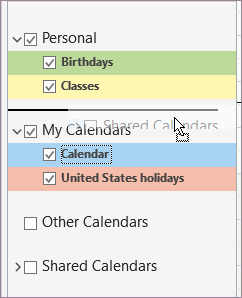
Gyorsan átrendezheti a naptárak sorrendjét a csoportokon belül, átrendezheti a csoportok sorrendjét, és áthelyezheti a naptárakat az egyik csoportból a másikba.
A naptárak csoporton belüli fel- vagy lefelé húzásával módosíthatja a naptár helyét a listában.
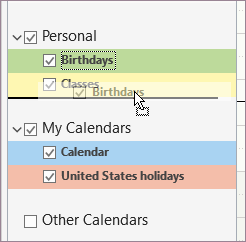
Naptár áthúzása az egyik csoportból a másikba.
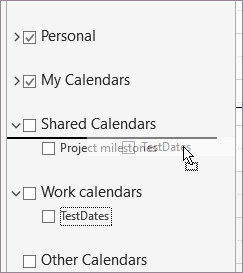
Ha módosítani szeretné a naptárcsoport helyét, húzza fel vagy le az ablaktáblán.
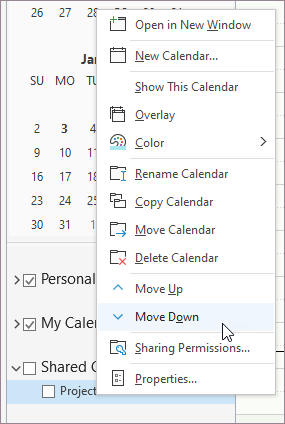
Kattintson a jobb gombbal egy naptárra, és válassza a helyi menüből a Fel vagy a Le parancsot.
Továbbra is segítségre van szüksége?

|
Ha az Outlook.com segítségre van szüksége, koppintson vagy kattintson ide , vagy válassza a menüsáv Súgó elemét , és írja be a kérdését. Ha az önsegítővel nem tudja megoldani a problémát, görgessen le a Továbbra is segítségre van szüksége? kérdéshez, és válassza az Igen választ. Ha a fenti lépések nem működnek, vagy ha nem tud bejelentkezni, koppintson vagy kattintson ide. |
|---|---|

|
A Microsoft-fiókkal és -előfizetésekkel kapcsolatos egyéb segítségért látogasson el a fiók & számlázás súgójába. |

|
Ha segítségre van szüksége a Microsoft egyéb termékeivel és szolgáltatásaival kapcsolatos hibák elhárításához, írja be ide a problémáját. |

|
Tegyen fel kérdéseket, kövesse a beszélgetéseket és ossza meg tudását a Outlook.com közösségben. |