Megjegyzés
A cikkben felsorolt lépések hamarosan frissülnek, hogy tükrözzék az új Microsoft Planner-felületet, amely hamarosan elérhetővé válik az ügyfelek számára. További információt az új Plannerről a Gyakori kérdések a Plannerről című témakörben talál.
Ha kormányzati felhőközösségekből (GCC), GCC High-ból, vagy Védelmi Minisztériumból (DoD) dolgozik, folytassa az ebben a cikkben található utasításokra való hivatkozással.
A Plannerben közvetlenül a tevékenységekhez csatolhat fájlokat, fényképeket és hivatkozásokat, így a terv egy központi hellyé válik, ahol a terv tagjai együttműködve oldhatják meg a feladatokat.
Ha meg szeretné tekinteni a Planner-tevékenységekhez csatolt összes fájl vagy fénykép listáját, válassza a terv nevétől jobbra lévő három pontot (...), majd a Files lehetőséget. Ezeket a fájlokat a terv Microsoft 365-csoportjához társított SharePoint-dokumentumtár tárolja.
Megjegyzés
Ha nemrég hozott létre egy tervet, előfordulhat, hogy a Planner még nem fejezte be a terv SharePoint-dokumentumtárának beállítását. Amennyiben egy erről szóló üzenet jelenik meg, várjon egy kicsit a fájlok csatolása előtt.
Melléklet hozzáadása
Ha fájlt vagy hivatkozást szeretne csatolni, a tevékenységet kijelölve megjelenítheti annak részleteit, kattintson a Melléklet hozzáadása elemre, majd válassza a Fájl, a Hivatkozás vagy a SharePoint lehetőséget.
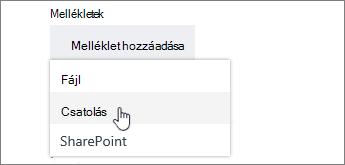
- Fájl: Töltsön fel egy dokumentumot vagy fájlt a helyi számítógépről. A feltöltött Files a tervhez társított SharePoint-dokumentumtárban található.
- Hivatkozás: Töltse ki az URL-címet és azt a szöveget, amelyet meg szeretne jeleníteni a Plannerben.
- SharePoint: Válassza ki azokat a fájlokat, amelyek már a csomaghoz társított SharePoint-dokumentumtárban vannak tárolva.
Amikor első alkalommal csatol fényképet, az automatikusan a tevékenység előnézetévé válik. Ha inkább egy dokumentumot szeretne használni a feladat előnézeteként , kattintson a dokumentum Megjelenítés kártyán parancsára. A falon látható előnézeti kép gyors módot kínál a tevékenység azonosítására és a munkához való munkához. Módosítani szeretné egy tevékenység előnézetét?

A mellékletek szerkesztése
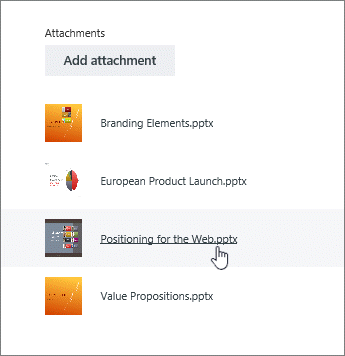
Miután csatolt egy Office-fájlt, a kártyán látható fájlhivatkozásra kattintva megnyithatja azt a Webes Microsoft 365-ben.

A webes Microsoft 365 valós idejű társszerzőségi funkciójával a csapattársaival egy időben végezhet módosításokat anélkül, hogy aggódnia kellene a munka elvesztése miatt! További információ
Ha nem az előnézetként használt Office-fájlon szeretne dolgozni, a tevékenységet választva nyissa meg annak részletes adatait, majd válassza annak a fájlnak a nevét, amellyel dolgozni szeretne.