
Megjegyzés
A cikkben felsorolt lépések hamarosan frissülnek, hogy tükrözzék az új Microsoft Planner felületet, amely jelenleg jelenik meg az ügyfelek számára. További információt az új Plannerről a Gyakori kérdések a Plannerről című témakörben talál.
Ha kormányzati felhőközösségekből (GCC), GCC High-ból, vagy Védelmi Minisztériumból (DoD) dolgozik, folytassa az ebben a cikkben található utasításokra való hivatkozással.
A csoportfeladatokat az egyéni feladatokkal egy időben végezheti el a Microsoft To Do Felelős listájában.
A Hozzám rendelve területen megtekintheti a Plannerben Önhöz rendelt összes feladatot. A Felelős a teendőmben Windows 10, Windows 11, iOS, Android vagy Webes Outlook.
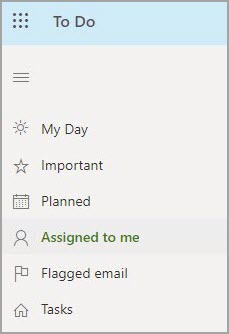
A Planner-tevékenységek megjelenítése a Teendők között
Ha be szeretné kapcsolni a Plannerhez való kapcsolatot, tegye a következőket.
Keresse meg a Teendők beállításait:
- Windows-alkalmazás: Válassza ki a nevét, majd válassza a Beállítások lehetőséget.
- iOS- vagy Android-alkalmazás: Válassza ki a menüikont, majd válassza ki a nevét.
-
Teendő vagy Webes Outlook: A jobb felső
 , majd a Teendőbeállítások lehetőséget.
A Beállítások területen görgessen le az Intelligens listák szakaszhoz, és győződjön meg arról, hogy a Hozzárendelt elem be van kapcsolva.
Ezután a Csatlakoztatott alkalmazások területen a Plannerben válassza a Be lehetőséget.
Megjegyzés
- Ha le szeretné állítani a Planner-feladatok megjelenítését a Teendő területen, a Csatlakoztatott alkalmazások területen válassza a Plannerkikapcsolva lehetőséget. A Plannertasks to Do elemben való megjelenítésének leállításához nem kell módosítania a Hozzám rendeltintelligens listák beállítást.
- Ha nem látja a Planner-feladatok belefoglalásának lehetőségét a Teendők közé, kérdezze meg a rendszergazdát, hogy rendelkezik-e Planner-licenccel. A Planner-terveket néha láthatja és használhatja, de planner-licenccel nem rendelkezik.
Planner-tevékenységek a Teendők között
A Hozzám rendelve listában megjelenik az összes Planner-hozzárendelés listája, amely a Planner Hozzárendelve listában látható. Minden tevékenységhez a következőt teheti:
- Módosítsa a feladat nevét.
- Ellenőrzőlista-elemek hozzáadása, módosítása vagy befejezése.
- Módosítsa a határidőt.
- Adja meg vagy módosítsa a leírást (a Megjegyzés hozzáadása területen).
- Adja hozzá a feladatot a Mai naphoz a Teendő területen.
Ha bármi mást szeretne módosítani a Planner-tevékenységről, nyissa meg a tevékenységet közvetlenül a Plannerben, ha a határidő alatt a Planner lehetőséget választja.