
Maradjon naprakész az értesítésekkel a Plannerben
Megjegyzés
Az új Microsoft Planner jelenleg kerül bevezetésre az ügyfelek számára. Ha a felhasználói felülete eltér a jelen cikkben ismertetett lépésektől, vagy a Government Community Cloud (GCC)/GCC High vagy Védelmi Minisztérium (DoD) környezetéből dolgozik, tekintse meg a lap alján található lépéseket.
A Plannerről további információt a Plannerre vonatkozó gyakori kérdések című témakörben talál.
A Planner számos okból küld e-mail- és leküldéses értesítéseket. Egyes értesítéseket a tervtagok szabályozhatnak. Megjegyzés: Ha a Plannert használja a Teamsben, a Teams további értesítéseket biztosít. Ezek az értesítések függetlenek a Planner-től, és külön kezelhetők.
Értesítések típusai
- Csoport Email értesítések: Az összes csoporttagnak elküldve az Outlook-postaládában jelennek meg.
- A Planner Email Értesítések: Elküldve az egyes postaládákba.
- Planner mobilalkalmazás-értesítések: Leküldéses értesítések a Planner mobilalkalmazásban.
Megjegyzés
A Planner mobilalkalmazás-értesítései jelenleg nem érhetők el Office 365 Kormányzati verzió Community Cloud- (GCC-) előfizetésekhez.
- Teams-értesítések: Megjelenik a Teams tevékenységcsatornájában.
Megjegyzés
- Még akkor is, ha a feladat-hozzárendelési művelet a Teamsen kívül történik (például a Webes Plannerben vagy a Planner mobilalkalmazásokban), a rendszer Teams-értesítést küld a hozzárendeltnek.
- Ha nem látja a Planner-értesítéseket a Teams tevékenységcsatornáiban, győződjön meg arról, hogy a Planner alkalmazás telepítve van a Teamsben.
Értesítések
Az alábbi táblázat az értesítéseket kiváltó tevékenységeket, az értesítéseket fogadó személyeket, az értesítési formátumokat és a konfigurálásukhoz használható műveleteket sorolja fel. A Teams-értesítésekhez a Plannert kell használni a Teamsben.
| Tevékenység | Ki értesítést kap | Értesítés formátuma | Konfigurálhatóság |
|---|---|---|---|
| Egy feladat valakihez van rendelve | Minden feladat-hozzárendelés | Levelezés Teams (ha használják) |
Lásd: A feladatértesítések be- és kikapcsolása. |
| Egy tevékenység befejezettként van megjelölve | Minden feladat-hozzárendelés (csak Teams esetén) | Teams (ha használják) | |
| Hozzá lesz adva egy csomaghoz (csak prémium csomagokhoz és portfóliókhoz) | Ön | Levelezés | Lásd: A feladatértesítések be- és kikapcsolása. Az 50-nél több taggal rendelkező csoportokhoz társított csomagok esetén ez az e-mail nem lesz elküldve. |
| A tervtagok megjegyzései a megjegyzés után | Ön | Levelezés | Ezt a megjegyzést nem lehet kikapcsolni |
| Valaki hozzám rendel egy tevékenységet | Ön | Levelezés Planner-alkalmazás leküldéses értesítése Teams (ha használják) |
Lásd: A feladatértesítések be- és kikapcsolása. |
| Vannak olyan feladatai, amelyek közel vannak a határidőjükhöz, vagy túllépték a határidőjüket | Ön | Levelezés | Lásd: A feladatértesítések be- és kikapcsolása. |
Értesítési beállítások
Értesítések be- és kikapcsolása a feladatokhoz
- Nyissa meg a Beállításokértesítések > lapot.
- Válassza ki vagy törölje a tevékenység-hozzárendelések, a határidők és a prémium csomaghoz hozzáadott személy beállításainak kijelölését.
- Módosítások mentése
Csoportüzenetek kezelése a Beérkezett üzenetek mappában
A csoport e-mailjeinek kezeléséhez tekintse át ezt a cikket: Csatlakozás, kilépés vagy csoportok követése az Outlookban
Megjegyzés
A rendszergazdák letilthatják a Planner Teams értesítéseit a Teams Planner alkalmazásának letiltásával.
Ha még nem használja az új Microsoft Planner, vagy a GCC High, GCC vagy DoD környezetből dolgozik, kövesse az alábbi lépéseket.
A Planner számos okból küld e-mail- és leküldéses értesítéseket. Egyes értesítéseket a tervtagok, mások a csoporttulajdonosok szabályozhatnak. Ha a Plannert használja a Teamsben, további értesítések is kezelhetők a Microsoft Teamsben. További információ az értesítések Teamsben való kezeléséről.
Értesítési módjának kezelése tervtagként
Megjegyzés
Ha a Plannert használja a Teamsben, először válassza a webhely megnyitása gombot a képernyő jobb felső részén, majd kövesse ezeket az utasításokat.
Értesítések be- és kikapcsolása a feladatokhoz
Válassza a beállítások gombot a képernyő jobb felső részén, majd válassza az Értesítések lehetőséget.
Az Értesítések párbeszédpanelen válassza a (bekapcsoláshoz) vagy a következő beállítások törlését (a kikapcsoláshoz):
- Valaki feladatot rendel hozzám
- A hozzám rendelt feladatok késnek, ma esedékesek, vagy a következő 7 napban esedékesek
Válassza a Save (Mentés) lehetőséget.
A Planner-robot elnémításához vagy a robot letiltásához állítsa le az összes bejövő Teams-értesítést a Plannerben a Teamsben, nyissa meg a Csevegés lapot, nyissa meg a Planner-robot helyi menüjét, majd válassza a Robot beszélgetésénekelnémítása vagy letiltása lehetőséget.
Csoportos üzenetek fogadása vagy fogadásának leállítása a Beérkezett üzenetek mappában
Amikor hozzáadja egy tervhez, csoportos e-mail-üzeneteket kaphat, amikor a tevékenységhez fűzött megjegyzéseket közzéteni a tervben. Ezekkel az útmutatásokkal elindíthatja vagy leállíthatja a csoportüzenetek fogadását a Beérkezett üzenetek mappában.
- Kattintson a terv neve mellett jobbra található 3 pontra (. . .), majd válassza a Tervbeállítások lehetőséget.
- A Tervbeállítások párbeszédpanelen válassza a Csoportbeállítások lehetőséget.
- A Csoport e-mail-címének kezelése csoportban jelölje be a Ne fogadjon csoportüzeneteket jelölőnégyzetet, vagy törölje a jelölést, majd válassza a Mentés lehetőséget.
Megjegyzés
Azok a rendszergazdák, akik le szeretnék tiltani a Planner Teams értesítéseit, letilthatják a Teams Planner alkalmazását. Ha csak a Planner Teams értesítéseit szeretné letiltani, de hagyja engedélyezve a Planner alkalmazást, forduljon az Office ügyfélszolgálatához.
Csoportértesítések be- és kikapcsolása a tevékenységtevékenységhez
Ha létrehozott egy tervet a Plannerben, akkor Ön a terv csoporttulajdonosa. A csoport tulajdonosa módosíthatja azt a tervbeállítást, amely csoport e-maileket küld a csoportnak egy feladat hozzárendelésekor vagy befejezésekor. Alapértelmezés szerint a csoport e-mailjei nem lesznek elküldve a csomag csoportpostaládája számára az Outlookban. Ha egy tag úgy dönt, hogy követi a csoportot, akkor ezek a tevékenység-e-mailek a tervtag Beérkezett üzenetek mappájába kerülnek.
Az alábbi képen egy példa látható egy csoportos e-mailre, amelyet megkaphat.

A második képen egy tervtag válaszolt a feladatra.
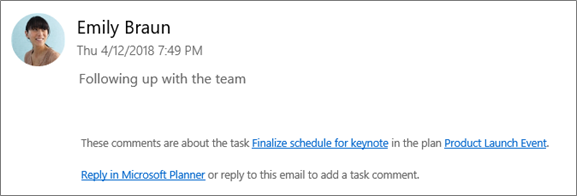
Tevékenységcsoport e-mailjeinek váltása
Megjegyzés
Csak a csoporttulajdonosok kapcsolhatják ki a csoport e-mailjeit. További információ arról, hogy hogyan válhat csoporttulajdonossá: Másnak kell egy terv tulajdonosává válnia?
A tervtáblában válassza a terv nevétől jobbra található 3 pont (. . .) elemet.
A menüben válassza a Tervbeállítások lehetőséget.
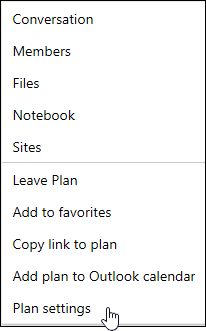
Válassza az (engedélyezéshez) vagy a törlés (letiltásához) E-mail küldése a terv csoportjának feladat hozzárendelésekor vagy befejezésekor lehetőséget, majd kattintson a Mentés gombra.

A Plannerben négy alapvető értesítéstípus létezik:
A csoportos e-mail-értesítések Email az összes csoporttagnak küldött üzeneteket. A rendszer e-maileket küld Microsoft Planner a csoport postaládájába. Azok számára, akik követik egy csomag csoportját, ezek az e-mail-értesítések nem érkeznek meg a postaládájukba; Ha azonban egy felhasználó megjegyzést tesz közzé egy feladathoz, a felhasználó e-mailben értesítést kap a feladathoz fűzött minden további megjegyzésről (még a más felhasználók megjegyzései esetén is).
A Planner e-mail-értesítései Email csak Önnek küldött, a Beérkezett üzenetek mappába küldött üzeneteket.
Megjegyzés
A Planner e-mail-értesítései nem érhetők el a Plannerben a Office 365 GCC-hez, a Plannerhez a Office 365 GCC High-hoz vagy a Plannerhez Office 365 DoD-hoz.
Planner mobilalkalmazás-értesítések Leküldéses értesítések a Planner mobilalkalmazásban. A Planner mobilalkalmazás értesítései ugyanúgy jelennek meg, mint a telefonon vagy az eszközön megjelenő többi értesítés. Amikor egy Planner-mobilalkalmazás értesítésére koppint, megnyílik a Planner alkalmazás.
Megjegyzés
A Planner mobilalkalmazás-értesítései jelenleg nem érhetők el Office 365 Kormányzati verzió Community Cloud- (GCC-) előfizetésekhez.
Teams-értesítések A Planner Teams-értesítése megjelenik a Teams tevékenységcsatornájában. Tartalmazza a tevékenység címét, aki hozzárendelte Önt a tevékenységhez, valamint azt a tervet, amelyhez a tevékenység tartozik. A Teams planner-hozzárendelési értesítései nem cserélik le az e-mail- és mobil leküldéses Planner-feladat-hozzárendelési értesítéseket; mind a hármat megkapja.
Megjegyzés
- Még akkor is, ha a feladat-hozzárendelési művelet a Teamsen kívül történik (például a Webes Plannerben vagy a Planner mobilalkalmazásaiban), ha a tervnek van egy lapja a Teamsben, a rendszer Teams-értesítést küld a hozzárendeltnek.
- Ha nem látja a tevékenységcsatornákat, győződjön meg arról, hogy a Feladatok alkalmazás telepítve van a Teamsben.
Az alábbi táblázat az értesítéseket kiváltó tevékenységeket, az értesítéseket fogadó személyeket, az értesítési formátumokat és a konfigurálásukhoz használható műveleteket sorolja fel. A Teams-értesítésekhez a Plannert kell használni a Teamsben.
| Tevékenység | Ki értesítést kap | Értesítés formátuma | Konfigurálhatóság |
|---|---|---|---|
| Egy feladat valakihez van rendelve | A csoportot követő összes tervtag | Levelezés Teams (ha használják) |
Lásd: A feladatértesítések be- és kikapcsolása. |
| Egy tevékenység befejezettként van megjelölve | A csoportot követő összes tervtag | Levelezés Teams (ha használják) |
Lásd: Csoportértesítések be- és kikapcsolása (csoporttulajdonosok). |
| Terv létrehozása | Minden tervtag | Levelezés Teams (ha használják) |
Ezt nem kapcsolhatja ki. |
| Hozzá lesz adva egy tervhez | Ön | Levelezés Teams (ha használják) |
Ezt nem kapcsolhatja ki. Minden tervtag kap egy üdvözlő e-mailt a Microsofttól, amely tájékoztatja őket arról, hogy hozzáadták őket a tervhez, tippeket és trükköket a csomagok használatához, valamint egy hivatkozást a tervhez. |
| A tervtagok megjegyzései a megjegyzés után | Ön | Levelezés | Ezt nem kapcsolhatja ki. |
| Valaki hozzám rendel egy tevékenységet | Ön | Levelezés Planner-alkalmazás leküldéses értesítése Teams (ha használják) |
Lásd: A feladatértesítések be- és kikapcsolása. |
| Valaki megjegyzéseket fűz egy tervhez | Minden tervtag, aki követi a csoportot a beérkezett üzenetek mappájában | Levelezés | Tervtagként csak úgy konfigurálható, ha letiltja az összes csoportos üzenet fogadását. Lásd: Csoportos üzenetek fogadása vagy fogadásának leállítása a Beérkezett üzenetek mappában. |
| Vannak olyan feladatai, amelyek közel vannak a határidőjükhöz, vagy túllépték a határidőjüket | Ön | Levelezés | Lásd: A feladatértesítések be- és kikapcsolása. |
Planner-értesítések engedélyezése helyszíni Exchange-bérlők számára
Ha a szervezet terméklicencei Exchange Online tartalmaznak, e-mailes emlékeztetőket kaphat. Ha helyszíni Exchange Server használ, problémák léphetnek fel. További információért forduljon a rendszergazdához, vagy Hogyan győződjön meg arról, hogy az összes személyem kap e-maileket a Plannerhez?