
Megjegyzés
A cikkben felsorolt lépések hamarosan frissülnek, hogy tükrözzék az új Microsoft Planner-felületet, amely hamarosan elérhetővé válik az ügyfelek számára. További információt az új Plannerről a Gyakori kérdések a Plannerről című témakörben talál.
Ha kormányzati felhőközösségekből (GCC), GCC High-ból, vagy Védelmi Minisztériumból (DoD) dolgozik, folytassa az ebben a cikkben található utasításokra való hivatkozással.
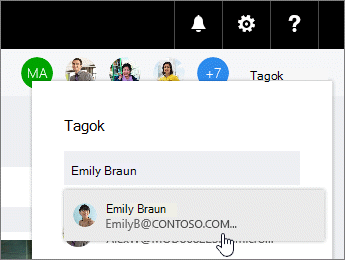
A Plannerben válassza a Tagok lehetőséget, majd írja be a felvenni kívánt személy nevét. Minden tag e-mailben értesítést kap arról, hogy felvette őket a tervbe. További információ a Planner-értesítésekről
Megjegyzés
Szervezeten kívüli személyeket szeretne felvenni? További információt a Vendéghozzáférés a Microsoft Plannerben című cikkben talál.
Miután felvette a kívánt személyeket a tervbe, tevékenységekhez rendelheti őket.
El szeretne távolítani valakit?
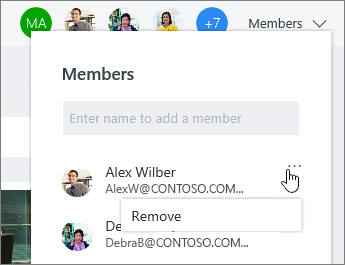
Ha már nincs szüksége valakire a tervben, válassza a terv tagjai melletti nyilat, mutasson az eltávolítandó személyre, válassza a három pontot, majd az Eltávolítás parancsot.
Fontos
A terv egyetlen tulajdonosát nem távolíthatja el. Először létre kell hoznia egy második tulajdonost. Az új tulajdonos létrehozásáról a cikk következő szakaszában olvashat.
Valaki mást szeretne kinevezni egy terv tulajdonosának?
A tervet létrehozó személy a terv tulajdonosa. Minden olyan személy, akit felvesz a tervbe a Plannerből, tag. Ha egy másik személyt szeretne tulajdonossá tenni, a tagságot az Outlookban a csoportokon belül kell szerkesztenie.
- Az Outlookban keresse meg a tervével megegyező nevű csoportot.
- A fejlécben válassza a Csoportbeállítások>lehetőséget. Csoport szerkesztése.
- A Tagok listában kattintson a Tulajdonos létrehozása elemre a tulajdonossá a tulajdonosnak, akit tulajdonossá szeretne tenni.
- Ha itt van, lehetősége van a tulajdonosi állapot eltávolítására, valamint a tagok hozzáadására és eltávolítására.
- Kattintson az OK gombra.