
A Microsoft Teams Planner alkalmazása egyetlen helyen, kényelmesen összegyűjti a Microsoft 365-ökoszisztéma összes feladatát és tervét. Segítségével hatékonyabban kezelheti az egyes tervek és csapatkezdeményezések, valamint a fő stratégiai célkitűzésekhez igazított nagyobb volumenű projektek feladatait.
Miután felvette a Planner alkalmazást a Teamsbe, a következőket fogja látni:
- Mai nap: A mai napon esedékes feladatokat tartalmazza, a nézethez való hozzáadásra kiválasztott feladatokkal együtt.
- Saját feladatok: Tartalmaz egy privát feladatok nevű dedikált helyet, ahol gyorsan létrehozhat feladatokat, megjelölt e-maileket, valamint a csapat értekezleteiből, alapcsomagjaiból, prémium csomagjaiból és egyebekből Önhöz rendelt feladatokat.
- Saját csomagok: Tartalmazza a teendőlistákat, alapcsomagokat és prémium csomagokat.
- Új terv: Új személyes vagy megosztott terveket hozhat létre közvetlenül az alkalmazásban.
A Planner alkalmazással is kaphat értesítéseket a Planner-feladatokról.
A Planner alkalmazás hozzáadása
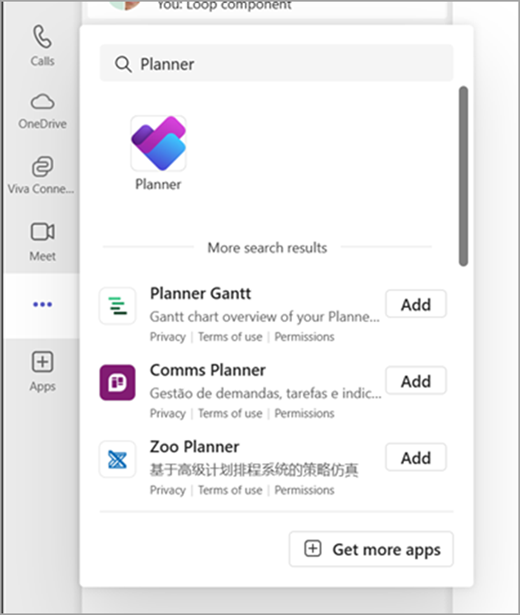
Alkalmazásokat többféleképpen is hozzáadhat a Microsoft Teamshez. A legegyszerűbb módszer a  lehetőséget választva.Jelenítsen meg további alkalmazásokat, keressen rá a Planner kifejezésre a keresősávban, majd válassza a Hozzáadás lehetőséget.
Tipp:
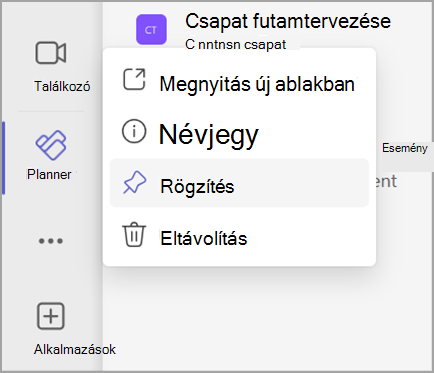
Ha rögzíteni szeretné az alkalmazást a könnyű hozzáférés érdekében, az alkalmazás hozzáadása után kattintson a jobb gombbal a Plannerre, és válassza a Rögzítés parancsot. Ha külön ablakban szeretné megnyitni a Planner alkalmazást, válassza a Megnyitás új ablakban lehetőséget.
Megjegyzés
Ha nem látja a Plannert, előfordulhat, hogy a szervezete nem kapcsolta be az alkalmazást. További információért forduljon a rendszergazdához.
Tervezze meg a napját a Mai nappal
A Mai nap egy jól áttekinthető fókuszterület, amelynek segítségével kézben tarthatja azokat a feladatokat, amelyekre ma összpontosítani szeretne. A Saját feladatok listában szereplő feladatok és a ma esedékes személyes tervek a Mai nap nézetben fognak megjelenni. Létrehozhat olyan feladatokat is, amelyeket fontosnak tart, és amelyek figyelmet igényelhetnek.
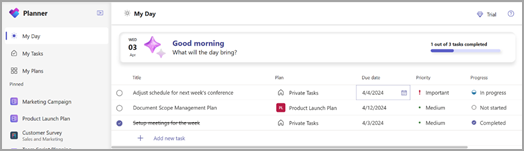
A napi irányítópult:
- Kézzel kiválasztott prioritások: Határozza meg és adja hozzá a napi fő feladatokat.
- Automatikus kitöltés: A Saját feladatok listában szereplő feladatok és a ma esedékes személyes tervek automatikusan megjelennek a Mai nap listában, így mindig naprakész lesz a fontos határidőkkel.
- Rangsorolja a következő feladatokat, és dolgozzon rajtuk: Miután a feladatok felkerültek a Mai nap listára, abba a sorrendbe állíthatja őket, ahogyan az adott napon el szeretné végezni őket.
- Kezdje újra a Mai nap nézetet minden nap: A Mai nap minden este kitisztul, így Ön üres lappal kezdheti a következő napot, és személyre szabhatja a napját. A Mai nap minden befejezetlen tevékenysége, amely megmaradt a kiürülés előtt, abban az eredeti tervben lesz elérhető, ahonnan származnak.
Feladatok nyomon követése a Saját feladatok nézetben
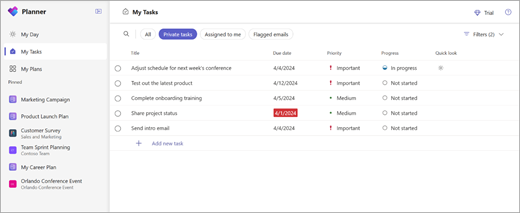
A Planner egy kifejezetten erre a célra kialakított Saját feladatok nézetet kínál, amely központosítja az Ön számára fontos feladatokat. A Saját feladatok négy különböző nézetre oszlik, amelyek mindegyike egyedi célt szolgál:
-
Privát feladatok: A privát feladatok egy olyan hely, ahol gyorsan lejegyezhet feladatokat gondolatsebességgel. Itt létrehozhat olyan feladatokat, amelyek még nem tartoznak tervhez. A feladatokat tovább rendszerezheti a terveken belül a További műveletek lehetőség kiválasztásával , amelyek segítenek ezeknek a rendezetlen tevékenységeknek a végleges tervekbe való áthelyezésében.
- Hozzám rendelve: Tartalmazza az összes feladatot, amely a Teams-értekezletjegyzetekben, az alapcsomagokban, a prémium csomagokban, a Loop összetevőben és a To Do-ban megosztott listákban lett Önhöz rendelve.
- Megjelölt e-mailek: Az Outlookból származó összes megjelölt e-mail megjelenik a Megjelölt e-mailek szakaszban. Az e-mailekhez közvetlenül a feladatból is navigálhat a melléklet kiválasztásával.
- Mind: A Minden nézet az összes egyéni feladatot összesíti, a Magánjellegű, a Hozzám rendelt és a Megjelölt e-mailektől kezdve. Ezután szűrheti és rendezheti az igényeinek megfelelően. Ha például az összes jövőre esedékes és sürgős feladatát látni szeretné, egyszerűen alkalmazza a szűrőt erre a nézetre, és a feladatok válogatott listáját kapja.
Az összes terv megtekintése a Saját tervekkel
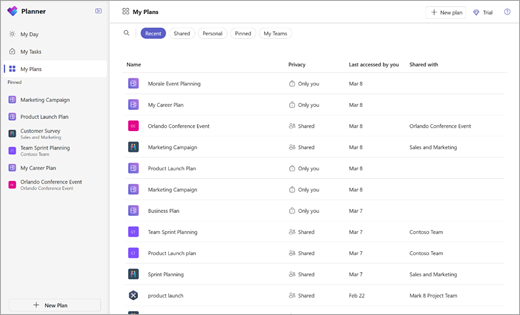 A Planner Saját tervek lapján látható az összes terv, függetlenül attól, hogy hol hozta létre őket. Ide tartoznak a To Do-ban létrehozott listák, a Plannerben létrehozott tervek, a Loop-tervek, a Teams-értekezletek jegyzeteiből származó tervek és egyebek.
A Saját tervek lap hat szűrőt biztosít a megfelelő terv vagy lista megkereséséhez:
- Legutóbbiak: A legutóbb megnyitott terveket és listákat jeleníti meg.
- Megosztva: Megjeleníti a megosztott terveket és listákat.
- Személyes: Megjeleníti a személyes terveit és listáit.
- Rögzítve: Az összes rögzített tervet és listát megjeleníti.
- Saját csapataim: Megjeleníti a csapat csatornájával megosztott összes tervet.
- Ajánlott: Megjeleníti azokat az új terveket, amelyekben még nem megtekintett tevékenységek vannak Önhöz rendelve. Ez a nézet csak akkor jelenik meg, ha a kiosztott feladatokhoz társított tervek még nem szerepelnek a Legutóbbiak nézetben.
Tipp:
A Szűrés kulcsszóval történő gyors megtalálásához kulcsszavakat használva gyorsan megtalálhatja a terveket és a listákat.
Új tervek létrehozása
A tervekkel egyszerűen kezelheti a csapat terhelését, nyomon követheti a csapat céljainak elérését, futamokba szervezheti a munkát az agilis tervezéssel, nyomon követheti az idősor nézettől való függőségeket és még sok minden mást.
Új terv létrehozásához válassza a bal oldali navigációs sáv Terv létrehozása elemét. Ezután választhat egy üres lehetőséget, vagy az Ön igényeinek megfelelő beépített sablonjaink egyikéből indulhat ki. Egyes lehetőségek prémiumszintűek, és a létrehozásához prémium licenc szükséges.
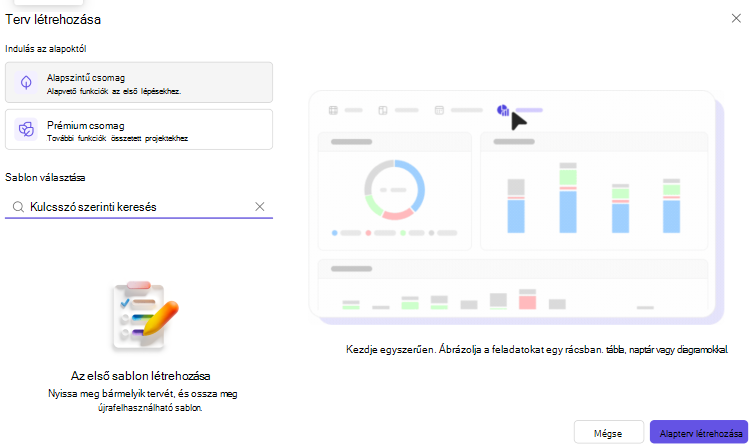
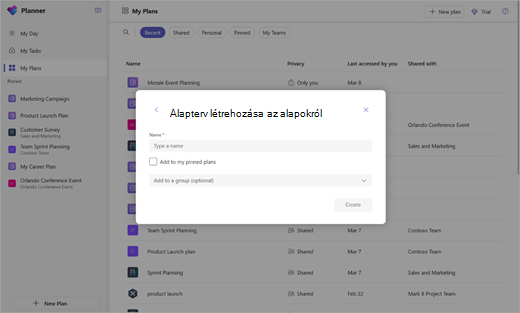
A kiválasztáskor a rendszer kérni fogja a terv nevét, és opcionálisan egy Microsoft 365-csoportot. Személyes terv létrehozásához üresen hagyhatja a választható csoportválasztást, illetve kitöltheti megosztott terv létrehozásához.
Értesítések kérése a Planner-feladatokról
A feladatértesítések a Teams tevékenységcsatornájában jelennek meg az asztalon és a Teams mobilalkalmazásban is. Értesítést kap, ha:
- Valaki más rendel tevékenységet Önhöz.
- Valaki más sürgős feladatot rendel Önhöz.
- Valaki más sürgőssé tesz egy Önhöz rendelt feladatot.
- Valaki más nem teszi sürgőssé az Önhöz rendelt tevékenységet.
- Valaki más módosítja egy Önhöz rendelt tevékenység végrehajtását.
- Valaki eltávolítja Önt a feladatfelelősök közül.
További információ
A Plannerben elvégezhető tervekkel kapcsolatos további tudnivalókért olvassa el az alábbi témaköröket: