

Az Akció gombokkal műveleteket hajthat végre a bemutatóban, például a következő vagy egy bizonyos diára léphet, futtathat egy alkalmazást, vagy lejátszhat egy videoklipet. Az akciógombok beállításának két alapvető lépése van:
- Először válasszon egy akciógombot az Alakzatok gyűjteményből
- Ezután hozzárendelhet egy műveletet, amely akkor fog elindulni, amikor (diavetítés közben) rákattint az alakzatra, vagy rámutat rá az egérrel.
A bemutató előadásakor az akciógombokra kattintva vagy mutatva a következőket teheti meg:
- Ugrás egy adott diára, egy másik PowerPoint-bemutatóra vagy egy weboldalra.
- Program futtatása
- Makró futtatása
- Hangjelzés
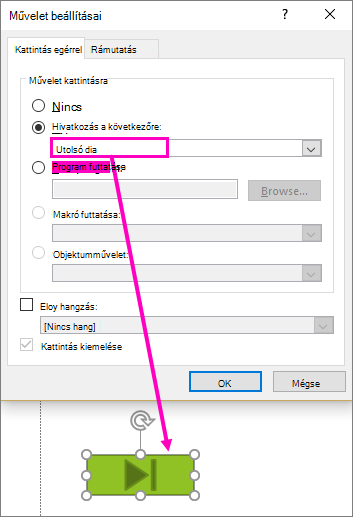
Akciógomb elhelyezése a dián
Néhány példa az Alakzatok gyűjtemény beépített akciógomb-alakzataira: a jobbra és balra mutató nyíl (a következőre, az előzőre, az első és az utolsó diára lépés általánosan értelmezhető szimbóluma), videók vagy hangfelvételek lejátszására szolgáló szimbólum és egyebek:
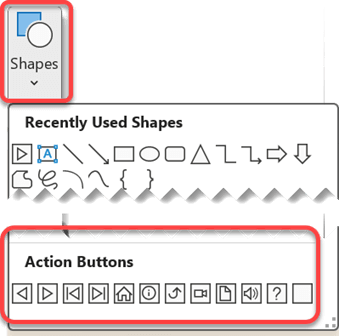
- A Beszúrás lapon kattintson az Alakzatok elemre, majd a menü alján lévő Akciógombok területen kattintson a hozzáadni kívánt gombalakzatra.
- A gomb alakjának megrajzolásához kattintson a diavásznon húzásra.
- Hagyja megnyitva az Akcióbeállítások párbeszédpanelt, és folytassa a következő eljárással.
Művelet hozzárendelése
Ha azt szeretné, hogy a művelet akkor menjen végbe, amikor a felhasználó az akciógombra kattint, hajtsa végre az alábbi lépéseket a párbeszédpanel Kattintásra lapján.
Ha azt szeretné, hogy a művelet akkor menjen végbe, amikor az akciógombra egyszerűen rámutat, hajtsa végre az alábbi lépéseket a párbeszédpanel Rámutatás lapján.
A kattintáskor vagy az egérmutató akciógomb fölé vitelekor elvégzendő művelet megadásához tegye az alábbiak egyikét:
Jelölje be a Hiperhivatkozás választógombot, majd jelölje ki a célt (például a következő diát, az előző diát, az utolsó diát vagy egy másik PowerPoint-bemutatót), ahová a hivatkozásban megadott művelet lépjen.
Megjegyzés
Ha egy másik program (például Word- vagy Excel-fájl) által létrehozott fájlra mutató hivatkozást szeretne létrehozni, a Hiperhivatkozás listában válassza az Egyéb fájl elemet.
Ha az alakzathoz nem kíván műveletet rendelni, jelölje be a Nincs választógombot.
Válassza a Programindítás lehetőséget, majd a Tallózás gombra kattintva keresse meg a futtatni kívánt programot.
Jelölje be a Makrólejátszás választógombot, majd adja meg a futtatni kívánt makrót.
A Makrófuttatás beállításai csak akkor érhetők el, ha a bemutató már tartalmaz makrót, a bemutatót pedig makróbarát PowerPoint-diavetítésként kell mentenie. (A makrókról további információt a Makró futtatása című témakörben talál.)Ha azt szeretné, hogy az akciógombként kiválasztott alakzat végrehajtson egy műveletet, jelölje be az Objektumesemény választógombot, majd jelölje ki a végrehajtani kívánt műveletet.
Az Objektumművelet beállításai csak akkor érhetők el, ha a bemutató tartalmaz OLE-objektumot.Ha hangot szeretne lejátszani, jelölje be a Hanglejátszás jelölőnégyzetet, és adja meg a lejátszani kívánt hangot.
Ha végzett a művelet kiválasztásával, válassza az OK gombot.
A kiválasztott művelet teszteléséhez válassza a Diavetítés>az aktuális diától lehetőséget a bemutató diavetítésben való megnyitásához, ahol az akciógombra kattinthat.
Kép felvétele és művelet hozzárendelése
A Beszúrás lap Ábrák csoportjában válassza a Kép gombot. (Vagy ha SmartArt-ábrát szeretne hozzáadni, válassza a SmartArt-ábrát.)
A Képek beszúrása párbeszédpanelen keresse meg és jelölje ki a hozzáadni kívánt képet, majd kattintson a Beszúrás gombra.
Megjegyzés
SmartArt-ábrák esetében csak az alakzaton belüli szöveghez rendelhet műveletet, a SmartArt-ábra egyéni alakzatához nem.
Kattintson a hozzáadott képre, majd a Beszúrás lap Hivatkozások csoportjában kattintson a Művelet parancsra.
Az Akcióbeállítások párbeszédpanelen tegye a következők egyikét:
- Ha a képet diavetítési nézetben a képre kattintáskor kívánja működtetni, kattintson a Kattintásra fülre.
- Ha a képet diavetítési nézetben az egérmutató kép fölé vitelekor kívánja működtetni, kattintson a Rámutatáskor fülre.
A kattintáskor vagy az egérmutató kép fölé vitelekor elvégzendő művelet megadásához tegye az alábbiak egyikét:
Ha az alakzathoz nem kíván műveletet rendelni, jelölje be a Nincs választógombot.
Hivatkozás létrehozásához jelölje be a Hiperhivatkozás választógombot, majd jelölje ki a célt (például a következő diát, az előző diát, az utolsó diát vagy egy másik PowerPoint-bemutatót), ahová a hivatkozásban megadott művelet lépjen.
Ha egy másik alkalmazás, például a Microsoft Office Word vagy a Microsoft Office Excel használatával létrehozott fájlra mutató hivatkozást szeretne létrehozni, a Hiperhivatkozás listában válassza az Egyéb fájl elemet.
Ha futtatni szeretne egy programot, jelölje be a Programindítás választógombot, majd kattintson a Tallózás gombra, és keresse meg a futtatni kívánt programot.
Makró futtatásához kattintson a Makrófuttatás elemre, majd jelölje ki a futtatni kívánt makrót.
Ha azt szeretné, hogy a kép vagy ClipArt a felsoroltaktól eltérő műveletet hajtson végre, jelölje be az Objektumesemény választógombot, majd jelölje ki a végrehajtani kívánt műveletet.
Megjegyzés
Az Objektumművelet beállításai csak akkor érhetők el, ha a bemutató OLE-objektumot tartalmaz.
Ha hangot szeretne lejátszani, jelölje be a Hanglejátszás jelölőnégyzetet, és adja meg a lejátszani kívánt hangot.