

A bemutató diamintájának szerkesztésével egyszerre módosíthatja a bemutató minden diáján az élőláb formátumát (például a betűk stílusát, méretét és színét).
Az élőláb formázásának módosítása az összes dián
Az élőláb betűformázásának módosításához tegye a következőket:
- A Nézet menüben válassza a Diaminta> lehetőséget.
- Jelölje ki a diamintát. Ehhez kattintson rá a miniatűrök ablaktáblájának tetején.
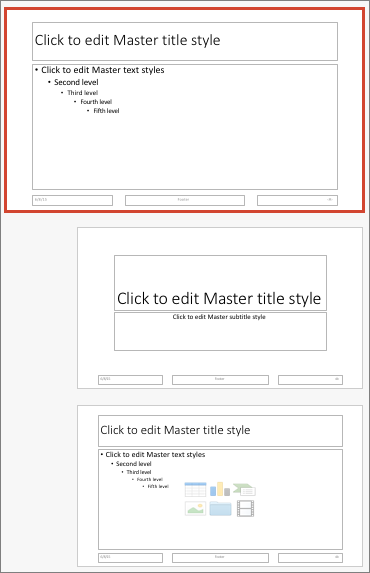
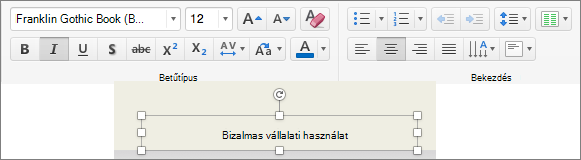
- Jelölje ki a diamintán az élőláb bármelyik elemét (például a dátumot, az élőláb szövegét vagy a dia számát), majd válassza ki a kívánt betűformátumot a Kezdőlap lap Betűtípus és Bekezdés csoportjában.
Fontos
Hogy a módosított élőlábak biztosan megjelenjenek a diákon, kattintson a Beszúrás menü Élőfej és élőláb gombjára. Ezután a Dia lapon jelölje ki azokat az élőlábakat, amelyeket el szeretne helyezni a diákon, beleértve a Dátum és idő,a Dia száma és az Élőláb oszlopot. Amikor visszatér a Normál nézetbe, az élőláb módosításainak látszaniuk kell a kijelölt élőlábelemeken.
Megjegyzés
- Diaminta nézetben módosíthatja az egyes oldalelrendezések élőlábainak betűformátumát úgy, hogy a 2. lépésben kiválaszt egy elrendezést, majd módosítja a stílust a Kezdőlap lapon.
- Az egyes diák élőlábának betűformátumát úgy módosíthatja, hogy a Normál nézetben kijelöli az élőláb szövegét, majd módosítja a stílust a Kezdőlap lapon.
Kapcsolódó információ
Oldalszámok, dátum és idő, vagy élőlábszöveg hozzáadása az összes diához a Mac PowerPointban
Embléma, cégnév és élőfej- vagy élőlábszöveg hozzáadása az emlékeztetőkhöz
Lábjegyzetek hozzáadása és eltávolítása
Diaelrendezések létrehozása és módosítása a Mac PowerPointban