A betűtípust lecserélheti egyetlen helyen, vagy rendszeresen módosíthatja a betűtípust a teljes bemutatóban.
A betűtípus módosítása egyetlen dián
Hajtsa végre a megfelelő műveletet:
- Ha csak egy bekezdésben vagy kifejezésben szeretné megváltoztatni a betűtípust, jelölje ki a megváltoztatni kívánt szöveget.
- Ha egy helyőrzőben található teljes szöveg betűtípusát szeretné módosítani, jelölje ki a helyőrző teljes szövegét, vagy kattintson a helyőrzőre.
A Kezdőlap lap Betűtípus csoportjában válassza ki a betűtípust a Betűtípus listából.
A betűtípusok megváltoztatása a teljes bemutatóban
(Ez a funkció nem érhető el a Webes PowerPoint-ban.)
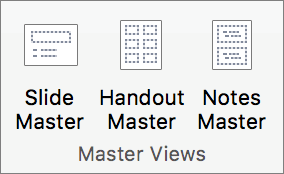
- A Nézet lap Mintanézetek csoportjában kattintson a Diaminta gombra.
- A diamintákat és az elrendezéseket tartalmazó bal oldali ablaktáblában kattintson annak a diamintának a miniatűrjére, illetve arra az elrendezésre, amelyik a módosítandó betűtípust tartalmazza.
- A diamintán vagy az elrendezésen kattintson a címszövegre, illetve arra a szintű törzsszövegre, amelyen az új betűstílust alkalmazni szeretné.
- Kattintson a Diaminta lap Háttér csoportjában a Betűtípusok gombra, és válasszon ki a listából egy betűtípust.
Ismételje meg az 1–4. lépést minden olyan betűtípus esetében, amelyet módosítani szeretne. - Ha végzett, válassza a Diaminta fület, majd a Minta nézet bezárása gombot választva térjen vissza a Normál nézetbe.
A Betűtípus cseréje lehetőséggel a teljes bemutatóban módosíthatja a betűtípust. Ennek módja az alábbi:
- A Kezdőlap lap Szerkesztés csoportjában válassza a Csere, majd a Betűtípusok cseréje lehetőséget.
- A Betűtípus cseréje párbeszédpanel Csere mezőjében jelölje ki a cserélni kívánt betűtípust.
- Az Erre mezőben válassza ki a használni kívánt betűtípust, válassza a Csere, majd a Bezárás gombot.
Ha egy diamintát használ, és a diamintán módosítja a betűtípust, a választott betűtípus a teljes bemutatóban megjelenik.
Ha több diamintát használ (pl. amikor egynél több sablont alkalmaz a bemutatón), minden diamintán külön-külön kell módosítania a betűtípust.