
Szerző: Robert Lane
Miért van az, hogy egyes színkombinációk illenek a bemutatókhoz, míg más színkombinációk megnehezítik a bemutatók követését? Robert Lane, PowerPoint-szakértő elmagyarázza, hogyan készítsünk megnyerő és professzionális megjelenésű diákat a színek kombinálásával.
A PowerPoint minden eszközt tartalmaz, de...
A PowerPoint újabb verziói nagyszerű eszközöket kínálnak a "művészi szempontból kevésbé tehetségesek" számára is, hogy a puszta felsorolásokon túl grafikailag is megnyerő, kimondottan professzionális megjelenésű diákat készítsenek. Ez fantasztikus! Most az a kérdés, hogy... Hogyan használjuk ezeket az eszközöket? Legtöbbünk soha nem végzett grafikus, és nem feltétlenül ismeri a vizuálisan vonzó és értelmes tartalmak készítésének szabályait.
Tekintettel arra, hogy a "hatékony vizuális kommunikáció" témájáról könyvet lehetne írni, szorítkozzunk a színhasználatra a PowerPointban. Melyek a helyes és helytelen színhasználati stratégiák?
Színcsoportok
A színeket két nagy csoportra, meleg és hideg színekre oszthatjuk (1. ábra). A vörös, narancs és sárga árnyalatokat meleg színeknek nevezik. Hajlamosak előugrani és felkelteni a figyelmet - különösen az élénkpiros színnel. A zöld, kék és lila hideg színek. Hajlamosak a háttérbe húzódni és kevésbé vonzzák magukra a figyelmet, különösen a sötétebb árnyalatokat. A fehér és nagyon világos színek is vonzzák a tekintetet, míg a fekete és nagyon sötét színek általában kevésbé észrevehetők.
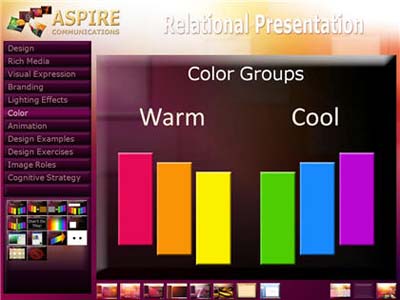
1. ábra – Színcsoportok
Érdemes megjegyezni, hogy a fenti hatások nem mindig érvényesek. Meg tudják fordítani. Az egyik szín mennyisége és kontrasztja is fontos szerepet játszik egy másikhoz képest. Ha apró fekete alakzatokat helyez egy egyszínű fehér diahátterre, a fekete alakzatok jobban kivehetők, szemben a körülöttük lévő fehér tengerrel (2. ábra). Ebben az esetben az agy megpróbálja megállapítani, hogy az alakzatokban van-e valamiféle jelentés vagy minta, ahelyett, hogy a színbeli jellegzetességekre koncentrálna. Nem meglepő, hogy néhány optikai illúzió kihasználja ezt a jelenséget.
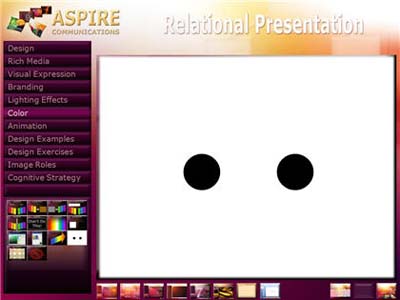
2. ábra – Színmennyiség és -kontraszt
A színek kombinálásakor vegye figyelembe a színcsoportokat, valamint a mennyiséget és a kontrasztot. Elég biztonságos a meleg színek egymással és a barna árnyalatok (3. ábra) vagy hideg színek kombinálása egymással és a szürke árnyalataival (4. ábra). A fehér, a fekete és a bézs semleges színek, és bármelyik csoport összes színéhez jól passzolnak.
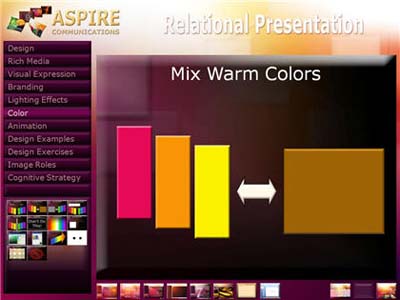
3. ábra – Meleg színek csoport
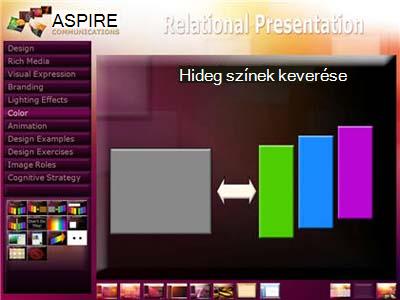
4. ábra – hideg színek csoport
A PowerPoint legtöbb tervezőjének nehézségbe ütközik a hideg-meleg tónusú színek kombinálása. Egyáltalán SOHA ne tedd azt, amit az 5. és 6. ábra ábrázol. Ha hosszan nézi ezeket a képeket, szemei sikoltozni kezdenek. Nehezen tudják megkülönböztetni a színhullámhosszok közötti kölcsönhatásokat, ami fáradtságot és kényelmetlenséget eredményez. Az élénk kék és vörös árnyalatok keverése szörnyű gyakorlat a közönség számára, és sajnos túl gyakran fordul elő. Ugyanez vonatkozik a vörösek és a zöldek keverésére is.

5. ábra – A vörös és a kék színkombinációi megterhelik a szemet
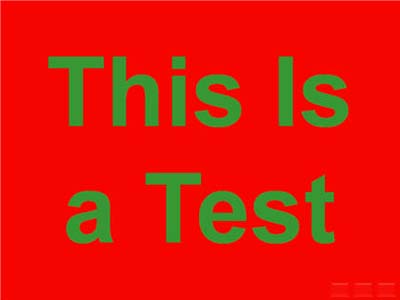
6. ábra – A vörös és a zöld színkombinációi szintén megterhelik a szemet
A vörös és zöld kombináció felveti a színvakság kérdését is, amely nyilvánvalóan a férfiak körülbelül 7 százalékát és a nők 1 százalékát érinti. A színvakság leggyakoribb formája, hogy nem lehet észrevenni a különbséget a piros és a zöld színek között. Tegyük fel például, hogy zöld szöveget helyez piros háttérre, ahogy a 6. ábrán látható. Ha a szövegszín árnyékolása (a sötétség mértéke) alig kontrasztos a háttérszín árnyékolásával, egyes nézők egyáltalán nem tudják elolvasni a szöveget! Az ilyen problémák elkerülése érdekében soha ne keverje a két színt, különösen szöveg és háttér kombinációjában.
Julie Terberg grafikus és PowerPoint szakértő szerint a témák használata a PowerPointban egyszerűbbé teszi a színkombinációk kiválasztását (7. ábra). A színösszeállításokat úgy választottuk ki, hogy jól mutatzanak együtt (mindazonáltal legyen körültekintő), és hogy jól használhatók világos és sötét környezetben egyaránt.
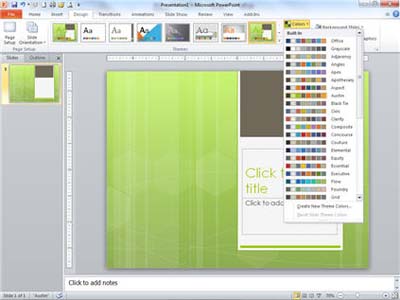
7. ábra – A színösszeállítások megkönnyítik a választást
A színátmenetek elnéző jellege
A színek kombinálásának folyamata sokkal kellemesebb színátmenetek – egymásba olvadó színek – használatával. A PowerPoint egyébként magasabb szintű, felhasználóbarát felületet biztosít a színátmenetekhez (8.ábra).
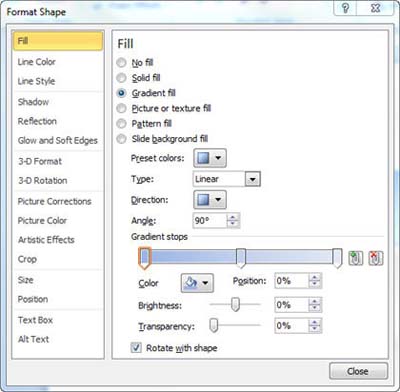
8. ábra – Színátmenet hozzáadása alakzatokhoz
Mivel a természet is hasonlóképp keveri a színeket (gondoljon a naplementére), az emberi élet megszokta, hogy a színek fokozatosan váltanak egyik árnyalatról a másikra, ami azt jelenti, hogy gyakorlatilag bármely színkombinációval egy kellemesen vonzó és professzionális megjelenésű kinézetet hozhat létre. Csak győződjön meg arról, hogy fokozatos az átmenet.
Próbálja ki a színek keverését egy egyéni tervezésű diaháttér, egy látványos alakzat – mondjuk egy keresztmetszeti háttér (9. ábra) vagy egy navigációs gomb (10. ábra) –, vagy akár egy különleges, 3D-s szöveg létrehozásához (11. ábra).
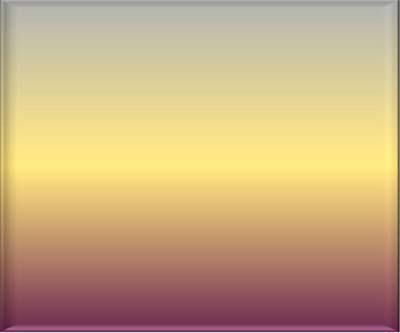
9. ábra – Lila, arany és szürke színátmenet egy alakzaton belül
10. ábra – A navigációs gombként használt színátmenettel kitöltött alakzat

11. ábra – PowerPoint-szöveg színátmenettel töltve
A színekkel és a szöveggel kapcsolatos szempontok
Visszatérve a színminőség és -kontraszt problémáira (fekete pöttyök fehér háttéren), ezek különösen fontosak akkor, amikor a diákon szöveget is megjelenik. Az általános cél az, hogy a közönség tagjai el tudják olvasni, kivéve, ha a szöveg egy navigációs gombon található, vagy pusztán esztétikai szerepről van szó. Ezért a szöveg színével kontrasztos egyszerű háttér segít abban, hogy az üzenet kiemelkedjen és felhívja magára a figyelmet (12. ábra).

12. ábra – A szöveg színe legyen kontrasztban a háttérrel
Előszeretettel helyeznek szöveget a képek tetejére, azonban ez a megoldás bonyolult, mivel a kontraszt sokkal nehezebbé válik. A megoldás ismét az, hogy a szöveg színe a lehető legnagyobb kontrasztot adja a kép színeivel, majd határozott árnyékot vagy csillogást kölcsönöz a szövegnek (13. ábra).
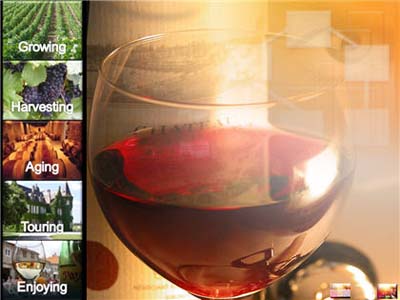
13. ábra – A szöveg árnyékolásával a szöveg tisztábban láthatóbbá válik a kép tetején
Általános színproblémák
Alább talál néhány további, PowerPointtal kapcsolatos, színekre vonatkozó tippet:
A piros színű szöveg használata szinte soha nem jó ötlet. Ez a bizonyos szín az összes szín közül hajlamos elmosódni, ha a képernyőre vetítik, ha bármilyen nemkívánatos környezeti fény is eléri a képernyőt – talán az ablakon átszűrődő napfénytől vagy a rosszul célzott színpadi fény vakító fényétől.
Hacsak nincs különösebben jó oka az élénk színű szövegek használatának... Ne tedd. Ragaszkodjon a fehér vagy világos bézs színhez sötét vagy a fekete (vagy egyébként nagyon sötét) színhez világos háttérhez. Ezzel a módszerrel professzionálisabb megjelenést biztosít magának.
Kerülje a színátmenetek használatát szövegekben, kivéve, ha a szavak nagyméretűek és díszítő céljuk van.
A színátmenetek használatánál törekedjen az egyszerűségre. Korlátozza a színek számát, és amikor lehetséges, használjon olyan kombinációkat, amelyek a természetben is előfordulnak.
| Robert Lane prezentációs tanácsadó, aki vizuálisan interaktív kommunikációelméletre szakosodott. |
|---|