
Létrehozhat egy testre szabott színsémát, más néven színösszeállítást a PowerPointban, amelyet aztán más Office-alkalmazásokban is használhat. Keressen egy tetszés szerinti szabványos színösszeállítást, majd módosítsa és mentse a PowerPointban. Amikor legközelebb új PowerPoint-bemutatót, Word-dokumentumot vagy Excel-munkafüzetet hoz létre, használhatja a korábban létrehozott színösszeállítást.
Új színösszeállítás létrehozása
- Kattintson a Tervezés lapon a Variációk gomb alatti nyílra, és mutasson a Színek pontra.
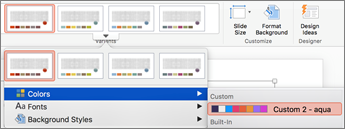
- Kattintson a Színek testreszabása elemre.
- Kattintson a módosítani kívánt színdobozra. Például 1. ékezet.
- Kattintson egy új színre a Színek párbeszédpanelen.

- Ismételje meg a 3. és a 4. lépést minden módosítani kívánt szín esetében.
- Zárja be a Színek párbeszédpanelt.
- A Név mezőbe írja be az egyéni színösszeállítás nevét, majd kattintson a Mentés gombra.
A program a témaszínt az aktuális bemutatóra alkalmazza.
Az új színösszeállítás alkalmazása új dokumentumra
- A Tervezés lapon kattintson a Variációk menühöz tartozó nyílra, mutasson a Színek pontra, majd kattintson a létrehozott témaszín nevére.
Egyéni színösszeállítás törlése
A Mac OS X Finderben keresse meg az egyéni színösszeállítást a /Users/ Felhasználónév/Library/Application Support/Microsoft/Office/User Templates/My Themes/Theme Colors mappában.
Húzza az egyéni színösszeállítást tartalmazó fájlt – például az Egyéni 1.xml – a kukába.
Megjegyzés
A törölt témaszín mindaddig megmarad a Tervezés lap Színek listájában, amíg ki nem lép, majd újra meg nem nyitja az Office-alkalmazásokat.