

A PowerPointban hozzáadhat vagy eltávolíthat automatikus diaszámokat, elrejtheti a számozást a címdián, és áthelyezheti a diaszámokat. A dátumot és az időt is feltüntetheti a diákon.
Ha a diaszámozási funkció javítását szeretné javasolni, válassza a Súgó>visszajelzés>lehetőséget. Tegyen javaslatot.
Az alábbi, részletes útmutatást tartalmazó szakaszokat a címükre kattintva nyithatja meg.
Diaszámok felvétele a bemutatóra
- A Beszúrás lapon válassza a Dia száma elemet.

- A Dia lapon jelölje be a Dia száma jelölőnégyzetet.

Ha nem szeretné, hogy egy szám megjelenjen a címdián, jelölje be a Ne jelenjen meg a címdián jelölőnégyzetet is. - Válassza a Mindegyik gombot.
A bemutatóra alkalmazott téma egy egységes helyen helyezi el a számokat a diákon, ahogyan az az alábbi két, témákat ábrázoló képen is látható. Ha meg szeretné változtatni ezt a helyet, olvassa el alább „Az oldalszámok helyének módosítása a diákon” című szakaszt.


Diaszámok eltávolítása a bemutatóból
- A Beszúrás lapon válassza a Dia száma elemet.
- A Dia lapon törölje a jelet a Dia száma jelölőnégyzetből.
- Válassza a Mindegyik lehetőséget.
Diaszámok elrejtése a címdián
- A Beszúrás lapon válassza a Dia száma elemet.
- A Dia lapon jelölje be a Ne jelenjen meg a címdián jelölőnégyzetet.
- Válassza a Mindegyikre gombot.
A diaszámok áthelyezése
- A Nézet lapon kattintson a Diaminta gombra.

- A miniatűrök ablaktáblájának tetején válassza a Diaminta miniatűrjét.
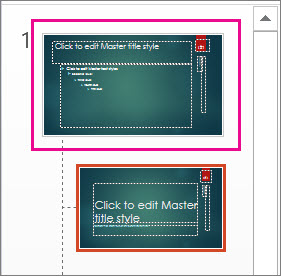
- A Dia panelen kattintson az oldalszám helyőrzőjére, és tartsa lenyomva az egérgombot, amíg meg nem jelenik a négyágú nyíl, majd húzza azt az új helyre.

A művelet befejezése után kattintson a Minta nézet bezárása parancsra.
A diaszámozás kezdése adott számmal
A Tervezés lapon válassza a Diaméret elemet, majd válassza az Egyéni diaméret parancsot.
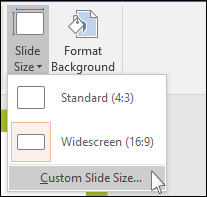
A Kezdő szám csoportban a Nagyszámú diák száma csoportban a felfelé vagy lefelé mutató nyilat választva váltson a kezdőszámként használni kívánt számra:

Kattintson az OK gombra.
Dátum és idő hozzáadása
A Nézet lap Bemutatónézetek csoportjában válassza a Normál lehetőséget.
A képernyő bal oldalán, a diák miniatűrjét tartalmazó ablaktáblában jelölje ki a bemutató első dia miniatűrjét.
A Beszúrás lap Szöveg csoportjában kattintson a Dátum & Idő gombra.
Megnyílik az Élőfej és élőláb párbeszédpanel.A Dia lapon jelölje be a Dátum és idő jelölőnégyzetet, majd válassza ki, hogy milyen dátumot szeretne használni:
- Ha azt szeretné, hogy a dátum és az idő a bemutató minden megnyitásakor vagy nyomtatásakor frissüljön, válassza az Automatikus frissítés lehetőséget, majd válassza ki a kívánt dátum- és időformátumot.
- Ha a dátumot és az időt egy konkrét dátumra szeretné beállítani, válassza a Fix lehetőséget, majd írja be a kívánt dátumot a Fix mezőbe.
Fix dátum hozzáadásával könnyen nyilvántarthatja, hogy mikor módosította utoljára a bemutatót.
Ha a bemutató minden diájához hozzá szeretné adni a dátumot és az időt, válassza a Mindegyikre lehetőséget.
Szöveg beírása az élőlábba
- A Beszúrás lapon válassza az Élőfej és élőláb gombot.
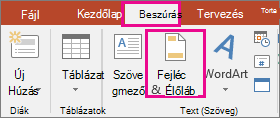
- A Dia lapon jelölje be az Élőláb jelölőnégyzetet.
- Írja be a kívánt szöveget (például a „Csak belső használatra” szöveget) az Élőláb jelölőnégyzet alatti mezőbe.

- Ha azt szeretné, hogy az élőláb ne jelenjen meg a címdián, jelölje be a Ne legyen a címdián jelölőnégyzetet.
- Ha az élőlábat az összes dián meg szeretné jeleníteni, válassza az Alkalmaz gombot, ha csak a kijelölt dián szeretné megjeleníteni.
Élőláb törlése
- A Beszúrás lapon válassza az Élőfej és élőláb gombot.
- A Dia lapon törölje az Élőláb jelölőnégyzet jelölését.
- Ha az élőlábat a bemutató összes diájáról el szeretné távolítani, válassza a Mindegyik gombot. Ha csak az éppen kijelölt diáról szeretné eltávolítania az élőlábat, válassza az Alkalmaz gombot.
Az élőlábak diákon való megjelenítésével kapcsolatos problémák elhárítása
Részleteket az Élőlábakkal kapcsolatos hibák elhárítása című témakörben talál.