
Ha dinamikus csatolást szeretne létrehozni egy dokumentum tartalma és egy PowerPoint-bemutató tartalma között, szúrja be a tartalmat objektumként. A (például a Ctrl+V billentyűkombinációval) beillesztett tartalmakkal ellentétben a csatolt vagy beágyazott objektumként beszúrt tartalommal továbbra is dolgozhat abban az eredeti programban, ahol az létrehozta.
Ha PowerPoint-objektumként illeszt be egy diát a dokumentumba, a Word elindítja a PowerPoint alkalmazást, amikor duplán kattint a diára, Ön pedig a PowerPoint-parancsokkal dolgozhat a dián.
Ha egy teljes PowerPoint-bemutatót szúr be objektumként, a dokumentum csak egy diát jelenít meg. Különböző diák megjelenítéséhez kattintson duplán a PowerPoint-objektumra, majd nyomja le az Enter billentyűt a diavetítés futtatásához.
Csatolt vagy beágyazott objektum beszúrása
Hivatkozással vagy beágyazással beágyazhat egy vagy több diát, illetve beágyazhat egy teljes bemutatót is. Amikor beágyaz egy PowerPoint-bemutatóobjektumot a dokumentumba, a Word elindítja a PowerPoint-diavetítést, ha Ön duplán kattint a bemutatóobjektumra a dokumentumban. A dokumentumon belül nem szerkesztheti a bemutatót. A bemutatóobjektum csak beágyazható, csatolható, nem.
Nyissa meg a Word-dokumentumot és azt a PowerPoint-bemutatót is, amely azokat a diákat tartalmazza, amelyekből csatolt objektumot vagy beágyazott objektumot szeretne létrehozni.
Váltson a PowerPointra, és jelölje ki a teljes bemutatót vagy diákat.
Megjegyzés
Diák kijelöléséhez a Diarendező nézetben kattintson a kívánt diára. Ha egyszerre több diát szeretne kijelölni, a Shift billentyűt lenyomva tartva kattintson a tartomány első és utolsó diájára. Ha több, egymás mellett lévő diát szeretne kijelölni, tartsa lenyomva a Ctrl billentyűt, miközben a kívánt diákra kattint.
Nyomja le a Ctrl+C billentyűkombinációt.
Váltson a Word-dokumentumra, majd kattintson oda, ahol az információkat meg szeretné jeleníteni.
A Kezdőlap lap Vágólap csoportjában kattintson a Beillesztés gomb alatti nyílra, és válassza az Irányított beillesztés parancsot.
A Formátum listában válassza a Microsoft PowerPoint-bemutató objektum vagy a Microsoft PowerPoint-dia objektumot.
Válassza a Beillesztés lehetőséget beágyazott objektum beszúrásához, vagy a Hivatkozás beillesztése lehetőséget az objektumra mutató hivatkozás beszúrásához, majd kattintson az OK gombra.
Másik lehetőségként beszúrhat egy, az objektumra mutató hivatkozást is, az alábbiak szerint.
- A Beszúrás lap Szöveg csoportjában kattintson az Objektum gomb melletti nyílra, és válassza az Objektum lehetőséget.
- Kattintson a Létrehozás fájlból fülre, és tallózással keresse meg a bemutató helyét.
- Válassza a Csatolás fájlhoz vagy a Megjelenítés ikonként lehetőséget, majd kattintson az OK gombra.
Csatolt objektumok frissítése
Alapértelmezés szerint a csatolt objektumok automatikusan frissülnek. Ez azt jelenti, hogy a Word minden alkalommal frissíti a csatolt információkat, amikor megnyitja a Word-fájlt, illetve valahányszor a forrás PowerPoint-fájl módosul, amíg a Word-fájl meg van nyitva. Az egyes csatolt objektumok beállításait azonban módosíthatja úgy, hogy a csatolt objektum ne frissüljön, vagy hogy csak akkor frissüljön, amikor a dokumentum olvasója manuálisan frissíti.
Emellett megakadályozhatja, hogy a Word automatikusan frissítse a hivatkozásokat az összes megnyitott dokumentumban. Ez biztonsági óvintézkedésként is megteheti, hogy megakadályozza a dokumentumok frissítését olyan fájlokkal, amelyek esetleg nem megbízható forrásból származnak.
Fontos
Csatolt objektumokat tartalmazó dokumentum megnyitásakor a Word kéri, hogy frissítse a dokumentumot a csatolt fájlok adataival. Ha azt gyanítja, hogy a csatolt fájlok nem megbízható forrásból származnak, kattintson a Nem gombra ebben az üzenetben.
Ezenkívül végleg megszakíthatja a kapcsolatot a csatolt objektum és a forrás PowerPoint-fájl között. Ha megszakad a kapcsolat, a dokumentum objektumai nem szerkeszthetők; a PowerPoint-tartalom képévé válik.
Csatolt objektum manuális frissítése
- Kattintson a jobb gombbal a csatolt objektumra, és válassza a Hivatkozás frissítése parancsot.
- Vagy kattintson a jobb gombbal a hivatkozott objektumra, majd kattintson a Csatolt Dia objektum vagy a Csatolt bemutató objektumra, majd a Hivatkozások parancsra.
- Kattintson a manuálisan frissíteni kívánt hivatkozásra, majd a kijelölt hivatkozáshoz tartozó Módszer frissítése területen kattintson a Manuális frissítés lehetőségre.
Hivatkozott objektum frissítésének megakadályozása
- Kattintson a jobb gombbal a csatolt objektumra, és válassza a Csatolt objektum>csatolása parancsot.
- Vagy kattintson a jobb gombbal a hivatkozott objektumra, majd kattintson a Csatolt Dia objektum vagy a Csatolt bemutató objektumra, majd a Hivatkozások parancsra.
- Kattintson arra a hivatkozásra, amelynek frissítését meg szeretné akadályozni, majd a kijelölt hivatkozáshoz tartozó Módszer frissítése területen jelölje be a Zárolt jelölőnégyzetet.
Megjegyzés
A hivatkozás zárolásának feloldásához törölje a jelet a Zárolt jelölőnégyzetből.
A dokumentumok hivatkozásainak automatikus frissítésének letiltása a Word számára
- A Fájl lapon kattintson a Beállítások gombra.
- Kattintson a Speciális elemre, majd görgessen le az Általános elemhez.
- Törölje a Hivatkozások automatikus frissítése megnyitáskor jelölőnégyzet jelölését.
Csatolt objektum és forrása közötti kapcsolat megszüntetése
- Kattintson a jobb gombbal a csatolt objektumra, és válassza a Csatolt objektum>csatolása parancsot.
- Vagy kattintson a jobb gombbal a hivatkozott objektumra, majd kattintson a Csatolt Dia objektum vagy a Csatolt bemutató objektumra, majd a Hivatkozások parancsra.
- Kattintson a megszüntetni kívánt hivatkozásra, majd a Feloldás parancsra.
Csatolt vagy beágyazott objektumok módosítása
- Kattintson a jobb gombbal a csatolt objektumra, majd válassza a Csatolt objektum parancsot.
- Vagy kattintson a jobb gombbal a hivatkozott objektumra, és válassza a Csatolt diaobjektum vagy a Csatolt bemutató objektum parancsot.
- Kattintson a Hivatkozás szerkesztése vagy a Hivatkozás megnyitása elemre attól függően, hogy az objektum beágyazott vagy csatolt, majd végezze el a kívánt módosításokat.
Ha az objektum be van ágyazva, a módosítások csak a dokumentumban lévő másolatban lesznek érvényben. Ha az objektum csatolva van, a módosítások a forrásfájlban történnek.
A csatolt és a beágyazott objektumok közötti különbségek
A fő különbség a csatolt és a beágyazott objektumok között az adattárolás helyében, és abban áll, hogy milyen módon történik az adatok frissítése a célfájlban.
A dokumentumban az objektum hivatkozását vagy másolatát helyezheti el. Ily módon bármelyik olyan programból beszúrhat tartalmakat, amely támogatja az objektumok csatolását és beágyazását („object linking and embedding – OLE”).
A havi beszámolók tartalmazhatnak például olyan információt, amelyet külön kezel egy PowerPoint-dián. Ha a jelentést csatolja a diához, akkor a forrásfájl frissítésével a jelentés is frissül. Ha beágyazza a diát a jelentésbe, az az adatok statikus másolatát tartalmazza.
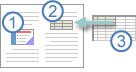
1. Beágyazott objektum
2. Csatolt objektum
3. Forrásfájl
Objektumok csatolásakor az információk a forrásfájl módosításakor frissíthetők. A csatolt adatok a forrásfájlban vannak. A Word-fájl (más néven célfájl) csak a forrásfájl helyét tárolja, és a csatolt adatok képét jeleníti meg. Csatolt objektumokat akkor célszerű használni, ha a fájlméret fontos szempont.
A csatolás akkor is hasznos lehet, ha függetlenül kezelt információkat (például egy másik részlegről gyűjtött adatokat) is szerepeltetni szeretne, illetve amikor naprakészen kell tartania ezeket az információkat egy Word-dokumentumban.
PowerPoint-objektum beágyazásakor a Word-fájlban lévő információk nem változnak, ha módosítja a forrás PowerPoint-fájlt. A beágyazott objektumok a Word-fájlhoz fognak tartozni; beszúrásuk után többé nem képezik a forrásfájl részét.
Mivel a Word-dokumentumban minden információ teljes mértékben megtalálható, a beágyazás akkor lehet hasznos, ha nem szeretné, hogy a módosítások a forrásfájlban is megjelenjenek, vagy ha nem szeretné, hogy a dokumentum címzettjei aggódjanak a csatolt információk frissítése miatt.