
A bemutatókban elhelyezhet egy zeneszámot úgy, hogy több dia alatt is hallható legyen a diavetítés hátterében.
Ha az internetről származó zenét szeretne használni, le kell töltenie a számítógépére, mielőtt a bemutatóban felhasználja.
Zeneszám lejátszása több dián át
A Beszúrás lapon válassza a Hang gombot, majd a Hangfájl a számítógépen parancsot.
A Fájlkezelőben keresse meg a használni kívánt zenefájlt, majd válassza a Beszúrás gombot.
Miközben ki van jelölve a dián a hangfájl ikonja, jelölje be a Lejátszás a háttérben beállítást a Lejátszás lapon.
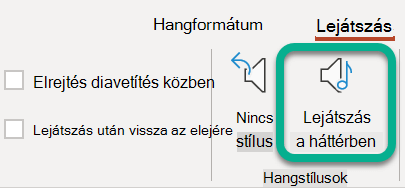
A Lejátszás a háttérben beállítás hatására a hangfájl lejátszása automatikusan elindul diavetítés közben, és több dián keresztül folytatódik.
Hang leállítása adott számú dia után
- Kövesse a fenti "Zeneszám lejátszása több dia alatt" című eljárást. Az utolsó lépés után tegye a következőket:
- Nyissa meg azt a diát, amelybe beszúrta a hangfájlt. Válassza a menüszalag Animációk lapját.
- Az eszköztár jobb széléhez közel válassza
 Animáció munkaablak.
 - Az Animáció ablaktáblában kattintson duplán a hangklip elemére.
- A Hang lejátszása párbeszédpanel Effektusok lapján, a Lejátszás leállítása területen válassza az Utána lehetőséget, majd adja meg a lejátszáshoz használni kívánt diák számát. (A maximális érték 999.)
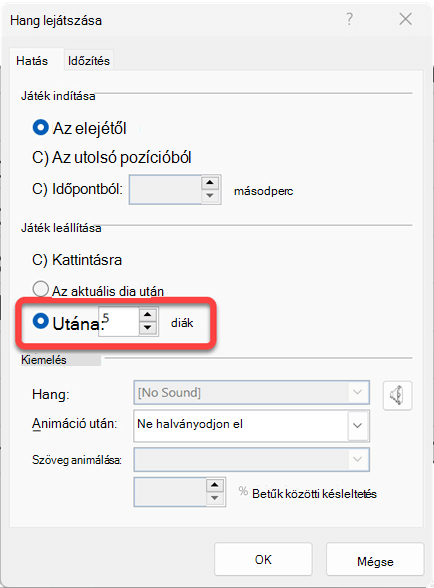
- Kattintson az OK gombra.
Több zeneszám lejátszása több dia alatt
Ha a diavetítése hosszabb, mint egy zeneszám időtartama, felvehet több zeneszámot is. Ha azonban problémákat tapasztal a zene és a diavetítés szinkronizálása során, egy harmadik féltől származó hangszerkesztő eszközzel (például az Audacityvel®) egy fájlba fűzheti a dalokat, hogy folyamatosan játszhatók legyenek a diavetítés során.
Lásd még
A PowerPoint által támogatott hang- és videóformátumok
Hang hozzáadása vagy törlése PowerPoint-bemutatóban
Diavetítés rögzítése kísérőszöveggel és időzítéssel
Zene vagy egyéb hangok automatikus lejátszása dia megjelenésekor