
Két monitoron tarthat bemutatót: Az Előadói nézet használatával egyszerűen megtekintheti a bemutatóját az előadói jegyzetekkel együtt egy monitoron (például a laptopján), miközben a közönség a bemutatót a jegyzetek nélkül látja egy másik monitoron (például egy nagyobb képernyőn, amelyre kivetítene).
Megjegyzés
Győződjön meg arról, hogy a bemutatóhoz használt számítógép támogatja több monitor használatát. A több monitor támogatásával kapcsolatos legfrissebb információkért keresse fel a gyártó webhelyét.
Ehhez az eljáráshoz és a kivetítők közötti nézet ily módon történő megosztásához a második képernyőhöz kell csatlakoznia.
A PowerPoint beállítása az Előadói nézet két monitorral történő használatához
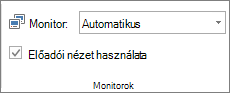
- A Diavetítés lap Monitorok csoportjában jelölje be az Előadói nézet használata jelölőnégyzetet.
A monitor beállítása a rendszeren
Windows 10 esetén:
- Válassza a Start menü>beállításai>lehetőséget Rendszermegjelenítés>
- A képernyő tetején a Kijelző kiválasztása alatt módosíthatja a beállításait Válassza A megjelenítők duplikálása legördülő menüt, majd a Kijelzők kiterjesztése lehetőséget.
Windows 8 esetén:
- Kattintson a jobb gombbal a Windows Start gombjára, és válassza a VezérlőpultKijelző>>Állítsa be a felbontást.
- A Több képernyő listában válassza az E képernyők kiterjesztése lehetőséget.
- Válassza ki azt a monitort, amelyen az előadói jegyzeteit szeretné látni, és válassza a Legyen ez az elsődleges képernyő.
Az okostelefonján távvezérlőként is használhatja a PowerPointot a bemutató futtatásához és az előadói jegyzetek megtekintéséhez. További információt (köztük egy rövid videót) a Lézermutató használata okostelefonnal PowerPoint-bemutató közben című témakörben talál.
Bemutató vetítése két monitoron
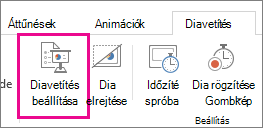
- A Diavetítés lap Beállítás csoportjában kattintson a Diavetítés beállítása parancsra.
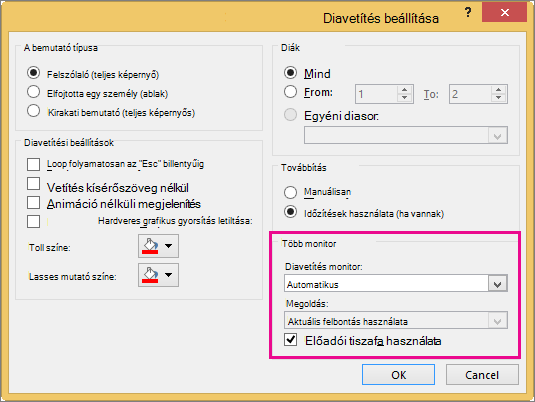
- A Diavetítés beállításai párbeszédpanelen adja meg a kívánt beállításokat, majd kattintson az OK gombra. Ha az Automatikus beállítást választja, a PowerPoint a laptopmonitoron jeleníti meg az előadói jegyzeteket, ha elérhetők. Ellenkező esetben a PowerPoint az előadói jegyzeteket a megjelenítési beállításokban meghatározott fő kijelzőn jeleníti meg (Beállítások>megjelenítése párbeszédpanel).
- A bemutató előadásának megkezdéséhez kattintson a Diavetítés lapon Az elejétől gombra vagy a Diavetítés gombra.
 a PowerPoint ablakának alján.
Kiterjesztés vagy duplikálás Mi történik a diavetés után?
A PowerPoint a háttérben végzett műveletekkel biztosítja, hogy a diavetítések második monitoron való elindítása a lehető legzökkenőmentesebben és leggyorsabban történjen. Amikor Diavetítés üzemmódba lép, a PowerPoint automatikusan a Kiterjesztés értékre módosítja a megjelenítési beállításokat (más néven megjelenítési topológiát).
Ami problémát jelenthet, az az, ami a diavetítés befejezését követően történik:
- A PowerPoint újabb verzióiban a diavetítés befejezésekor a PowerPoint visszatér az alapértelmezett beállításhoz, és visszatér a Duplikálás beállításhoz, ha ezt választotta.
Lásd még
A bemutató elindítása és a jegyzetek megtekintése előadói nézetben
Dia nagyítása Diavetítés nézetben
PowerPoint diák, emlékeztetők és jegyzetek nyomtatása
A bemutató elindítása és a jegyzetek megtekintése előadói nézetben
Nem játszhatók le PowerPoint 2016-videókat másodlagos monitoron