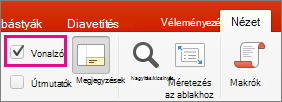
A vonalzó vizuális segítséget nyújt a szöveg elhelyezéséhez és az objektumok diához. Ha már nincs rá szüksége, elrejtheti a vonalzót.
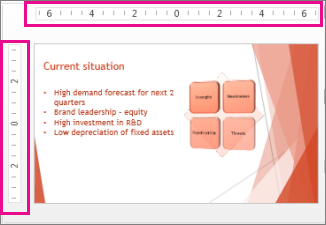
A PowerPoint két vonalzót használ: az egyik vízszintesen jelenik meg az aktív dia tetején, a másik függőlegesen a dia bal oldalán (lásd alább).
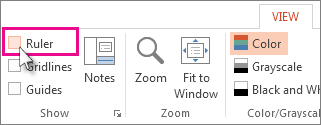
A vonalzó megjelenítéséhez kattintson a Nézet fülre, majd a Megjelenítés csoportban jelölje be a Vonalzó jelölőnégyzetet.
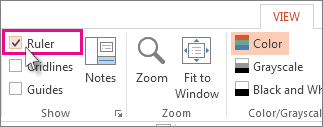
A vonalzó elrejtéséhez kattintson a Nézet fülre, majd a Megjelenítés csoportban törölje a Vonalzó jelölőnégyzet jelölését.
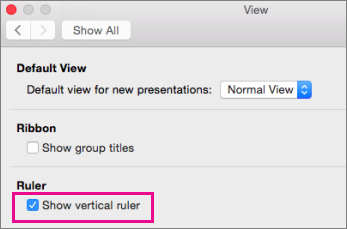
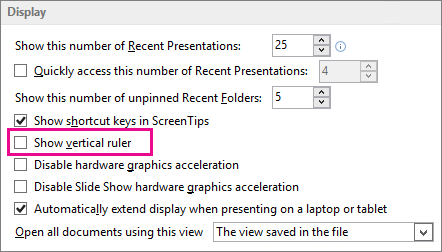
A függőleges vonalzó végleges elrejtéséhez kattintson aSpeciális fájlbeállítások>> lehetőségre, görgessen le a Megjelenítés szakaszhoz, és törölje a Függőleges vonalzó megjelenítése jelölőnégyzet jelölését.
Tipp:
A vonalzó nem minden nézetben használható, így például a Diarendező nézetben. Ha a Vonalzó mező szürkén jelenik meg, próbáljon Normál nézetre váltani.