
Háttérkép beszúrása a diába
A Tervezés lap jobb szélén, a Testreszabás csoportban válassza a Háttér formázása lehetőséget.

A Háttér formázása munkaablakban jelölje be a Kitöltés képpel vagy anyagmintával választógombot.
A Képforrás csoportban válassza a Beszúrás gombot, majd válassza ki a kép helyét:
Beállítás Felhasználása Fájlból Kép beszúrása a számítógépről vagy hálózati meghajtóról Stockképek Kép beszúrása a képtárból Online képek Kép keresése a weben Ikonokról Kép beszúrása az ikongyűjteményből Megjegyzés
Ha a Vágólap forrása beállítással szeretne beszúrni egy képet, először a vágólapra kell másolnia a képet. Ez a beállítás nem érhető el, ha még nem másolt képet.
A kép relatív világosságának módosításához csúsztassa el az Átlátszóság csúszkát jobbra.
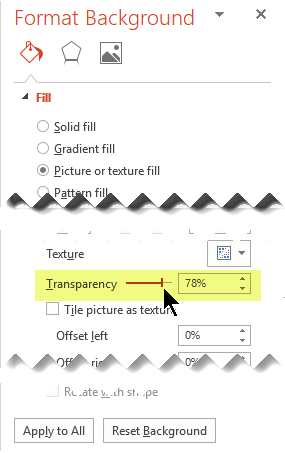
Ha a háttérképet a bemutató összes diájára alkalmazni szeretné, válassza az Alkalmazás mindegyikre lehetőséget. Egyéb esetben egyszerűen zárja be a Háttér formázása ablaktáblát.
Háttérkép eltávolítása
A Tervezés lap jobb szélén, a Testreszabás csoportban válassza a Háttér formázása lehetőséget.
A Háttér formázása panel Kitöltés szakaszában válassza az Egyszínű kitöltés elemet.
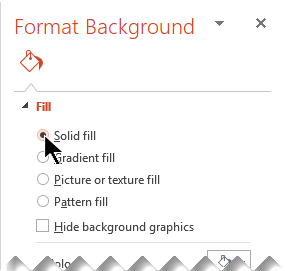
A Szín gomb mellett válassza a lefelé mutató nyilat. Ekkor megnyílik egy színgyűjtemény. Válassza a fehér színt.
A program ekkor eltávolítja az aktuális hátteret, és fehér színnel tölti ki a diát.Ha a módosítást a bemutató minden diájára alkalmazni szeretné, a Háttér formázása párbeszédpanel alján válassza a Mindegyikre lehetőséget.