

Rögzítheti a számítógépe képernyőjét és a hozzá kapcsolódó hangot, majd beágyazhatja a PowerPoint-diába, vagy külön fájlként is mentheti.
Nyissa meg a diát, amelyre a képernyőfelvételt helyezni szeretné.
A menüszalag Beszúrás lapján válassza a Képernyőfelvétel gombot.
A Control Dockon válassza a Területkijelölés lehetőséget, vagy nyomja le a Windows billentyű+Shift+E billentyűkombinációt egy rögzítési terület kiválasztásához. (ha inkább a teljes képernyőt szeretné rögzíteni, nyomja le a Windows billentyű+Shift+B billentyűkombinációt). Megjelenik a szálkereszt alakú egérmutató
 . Jelölje ki, és húzza a mutatót a képernyő rögzíteni kívánt területének kijelöléséhez. A felvételhez minimálisan kijelölhető képterület mérete 64x64 képpont.
Tipp:
A PowerPoint automatikusan rögzíti a hangot és az egérmutatót, vagyis alapértelmezés szerint ezek a beállítások vannak kiválasztva a vezérlő dokkolón. Kikapcsolásukhoz törölje a Hang és a Hangrögzítő mutató kijelölését.
Válassza a Rögzítés lehetőséget. Használja a Szünet billentyűt , vagy nyomja le a Windows billentyű+Shift+D billentyűkombinációt, majd ha végzett, a Stop billentyű+Shift+Q billentyűkombinációt .
Megjegyzés
Ha nem tűzi ki a vezérlőpanelt a képernyőn, akkor az a felvétel során becsukódik, és a képernyő szélére kerül. A kitűzetlen vezérlőpanel megjelenítéséhez egyszerűen mutasson az egérmutatóval a képernyő tetejére.
Ezzel a videót hozzáadta a diához. Kattintson a jobb gombbal a videó keretére, válassza az Indítás ikont, és válassza ki, hogyan szeretné elindítani a videót: kattintásokkal lejátszott sorozatban, automatikusan vagy kattintásra.
A videó megjelenésének módosításához kattintson a jobb gombbal a videó keretére, válassza a Stílus ikont, és válasszon egy másik alakzatot.
Képernyőfelvétel mentése külön fájlként
- Kattintson a jobb gombbal a videó keretére, és válassza a Médiafájl mentése másként parancsot.
- A Médiafájl mentése másként párbeszédpanelen válasszon egy mappát, és írja be a fájlnevet a Fájlnév mezőbe.
- Válassza a Mentés lehetőséget.
Videoklip vágása
Kattintson a jobb gombbal a videó keretére, és válassza a Vágás parancsot.
Keresse meg azt a pontot, ahol le szeretné vágni a videó elejét; ehhez válassza a Videó vágása mezőben a Lejátszás gombot.
Amikor elér oda, ahol ki szeretné vágni a vágást, válassza a Szünet lehetőséget. Adja meg a pontos időpontot a Következő képkocka és az Előző képkocka gomb segítségével.
Hajtsa végre a kívánt műveletet:
- Ha a klip elejét szeretné levágni, jelölje ki a kezdőpontot (a lenti képen zölddel jelölve). Amikor meglátja a kétirányú nyilat, húzza a videoklip kívánt kezdőpontjára.
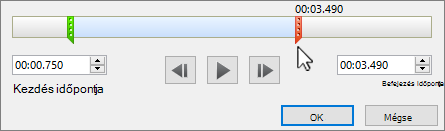
- Ha a klip végét szeretné levágni, kattintson a végpontra (a fenti képen pirossal jelölve). Amikor meglátja a kétirányú nyilat, húzza a kívánt végpontra.
- Ha a klip elejét szeretné levágni, jelölje ki a kezdőpontot (a lenti képen zölddel jelölve). Amikor meglátja a kétirányú nyilat, húzza a videoklip kívánt kezdőpontjára.
Kattintson az OK gombra.