
Fontos
A Microsoft Project Online 2026. szeptember 30-án megszűnik. További információért olvassa el ezt a bejelentést: A Microsoft Project Online megszűnik: Amit tudnia kell
A projektek ütemtervére a kockázatok is hatással lehetnek, ezért már a tervezéskor számolni kell velük. Lehet, hogy nemsokára elmegy valaki a cégtől, esetleg igen szoros a leadási határideje valamely munkának. Ha a projektmenedzserek a kellő időben betervezik a kockázatokat, hatékonyabban felügyelhetik a projekt ütemtervét.
Szeretné felvenni az adott kockázatot valamely projektbe?
Ha a szóban forgó kockázat egyetlen konkrét tevékenységhez sem kötődik, felveheti a projektwebhelyre.
- A Fontos rovatok sávon kattintson a Projektek hivatkozásra.
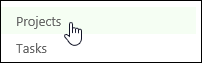
- Kattintson a lista valamelyik projektjére.

- A Fontos rovatok sávon kattintson a Projektwebhely hivatkozásra.

- A Fontos rovatok sávon kattintson a Kockázatok hivatkozásra.

- Kattintson az Új elem gombra.
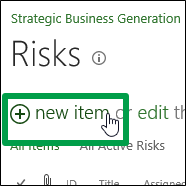
- Adjon meg minél több információt és részletet a kockázatról.
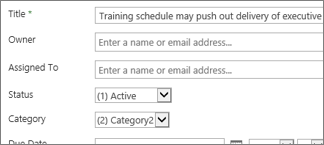
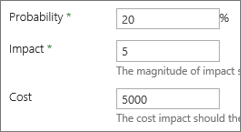
A kockázatot leíró Valószínűség, Hatás (a kockázat más kockázatokkal való összevetéséből kapott általános mutatószám) és Költség mező alapján a projektmenedzser egy pillantással áttekintheti a kockázat részleteit.
A Leírás mezőbe érdemes beírni, hogy mennyi a kockázat valószínűsége, valamint hogy mi történik, ha egyszer be is következik a kockázat.

A Kezelési terv mezőbe azt írhatja be, hogy miként csökkenthető a kockázat valószínűsége.

A Válságterv mezőben azt adhatja meg, hogy mi a teendő, ha egyszer valóban bekövetkezik a kockázat.

A Kiváltó ok leírása és a Kiváltó ok mező azt jelzi, hogy mi váltja ki a kockázatot, valamint hogy mikor kell életbe léptetni a válságtervet.

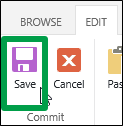
- Ha végzett, kattintson a Mentés szerkesztése> gombra.
Szeretné a kockázatot egy konkrét tevékenységhez kapcsolni?
Miután első alkalommal mentette a kockázatot, visszatérhet ahhoz, és egy adott tevékenységhez vagy egyszerre több tevékenységhez rendelheti. A kockázat összekapcsolható a projekt adott tevékenységeivel, így mindig tudható, hogy mire kell még jobban figyelni.
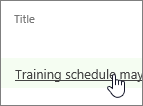
- A kockázat megtekintéséhez kattintson annak nevére a listában.
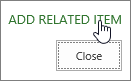
- Kattintson a lap jobb alsó sarkában lévő Kapcsolódó elem hozzáadása elemre.
- A mező bal oldalán kattintson a projekt neve alatt látható Tevékenységek elemre.

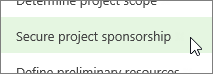
- A mező jobb oldalán kattintson annak a tevékenységnek a sorára, amellyel össze szeretné kapcsolni a kockázatot.
- A Beszúrás elemre kattintva kapcsolja a kockázatot a tevékenységhez.
További segítségre van szüksége?
Ha továbbra sem találja a keresett választ, próbáljon tartalmat keresni a support.office.com, vagy böngéssze át a témakörök listáját a Project-súgóközpontban.
Hasznos lehet az is, ha kérdését vagy problémáját közzéteszi egy vitafórumban. A Projectről szóló vitafórumok általában igen aktívak, ezért nagyon jól használhatók olyan személyek megkeresésére, akik esetleg már megoldottak hasonló problémákat, illetve ugyanebben a helyzetben voltak.
