Fontos
A Microsoft Project Online 2026. szeptember 30-án megszűnik. További információért olvassa el ezt a bejelentést: A Microsoft Project Online megszűnik: Amit tudnia kell
A Projektközpont tetején megjelenő ütemterv segítségével egyszerűen szemléltetheti a szervezetben folyó összes projektet és főbb tevékenységet. Ennek az ütemtervnek a használatával vizuális vezetői összefoglalót adhat a projektek állományáról.
Megjegyzés
A Projektközpont mellett az Ütemezés lap ütemtervére történő tevékenységfelvétel a Project Web Appban rendelkezésre álló másik megoldás.
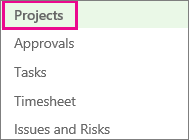
A Fontos rovatok sávon kattintson a Projektek hivatkozásra.
Kattintson bárhová azon az ütemterven, amelyhez projektet szeretne felvenni, majd kattintson a kívánt projekt sorának fejlécére.

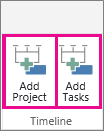
A Projektek lap Ütemterv csoportjában kattintson a Projekt hozzáadása vagy a Tevékenységek hozzáadása elemre.
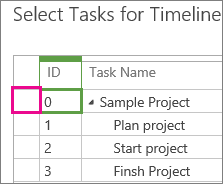
Ha csak egy tevékenységet ad hozzá, folytassa a 4. lépéssel, ha azonban több tevékenységet ad hozzá, jelölje ki a tevékenységsor(oka)t, amelyeket fel szeretne venni az ütemtervre, majd kattintson az OK gombra.
Tipp:
Nem látható a hozzáadni kívánt tevékenység? Bontsa ki az összefoglaló tevékenységeket a Tevékenység neve oszlopban az altevékenységszint(ek) részletezéséhez.
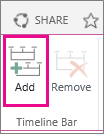
Másik ütemterv hozzáadásához kattintson az aktuális ütemtervre, majd az Ütemterv lap Ütemtervsáv hozzáadása csoportjában kattintson a Hozzáadás gombra.
Megjegyzés
A Project Online-ban és a Project Server 2016-ban több ütemterv érhető el.
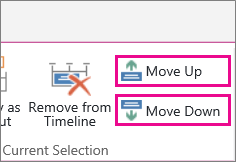
Ha projekteket szeretne áthelyezni az ütemtervek között, kattintson a projektre, majd az Ütemterv lap Aktuális kijelölés csoportjában a Fel vagy Le elemre.