

A Project 21 különböző dátumformátummal jelenhet meg a projektben (oszlopok, naptárak, idősorok, Gantt-sávok, jelentések). A dátumformátumot a Project beállításai párbeszédpanelen módosíthatja:
- Válassza a Fájlbeállítások> lehetőséget.
- Válassza az Általános lehetőséget.
- A Projektnézet csoportban válasszon egy lehetőséget a Dátumformátum listából.
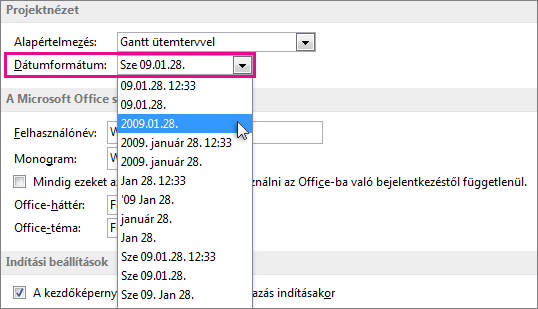
Egy adott táblázat dátumformátumának módosítása
- A Nézet lapon válassza a Táblák>lehetőséget, További táblákat.
- A Táblák listában válassza a Tevékenység vagy Erőforrás elemet, jelölje ki azt a táblát, amelynek a dátumát formázni szeretné, majd válassza a Szerkesztés lehetőséget.
- A Dátumformátum listában jelölje ki a használni kívánt dátumformátumot, válassza az OK, majd az Alkalmaz gombot.
Dátumformátum használata másik országból
Az összes alapértelmezett dátumformátum ugyanazt a mintát követi – ahogyan az Ön országában általában írják a dátumokat. Ha másik regionális vagy nemzeti dátumformátumra (például európai vagy adott európai országra) szeretne váltani, módosítania kell a régiót a Vezérlőpulton.
A Vezérlőpult párbeszédpanelen válassza az Óra és terület>elemet Dátum-, idő- és számformátum módosítása.
A Terület és nyelv párbeszédpanelen válassza a Formátum fület.
A formátum módosítása:
- Válassza ki az új formátumokat a Rövid dátum és a Hosszú dátum listából.
VAGY - Válasszon egy régiót a Formátum listából. Ne feledje, hogy ez megváltoztatja azt is, ahogyan a Windows megjeleníti az időt.
- Válassza ki az új formátumokat a Rövid dátum és a Hosszú dátum listából.
Nyissa meg a Projectet, és válasszon dátumformátumot A Project beállításai párbeszédpanelen (lásd fent).