
Megjegyzés
A Microsoft Project munkaszervezéshez hamarosan Microsoft Planner lesz. Az új Planner Project munkaszervezéshez képességeinek többségét továbbra is használhatja, miután be lesz vezetve a szervezet számára. Az új Plannerről A Plannerrel kapcsolatos gyakori kérdések és & súgó a tanuláshoz című témakörben talál további információt.
Szeretné használni a Project kezdőlapját, de nem a megfelelő helyen hozza létre a projektjeit? Megváltoztathatja az új Project Online-projektek létrehozási helyét, és egyszerűbben léphet a kívánt Project Web App- (PWA-) webhelyekre a Project kezdőlapjáról, ha az alapértelmezett PWA-webhelyet előnyben részesített PWA-webhelyre állítja.
Az alapértelmezett PWA-webhely módosítása
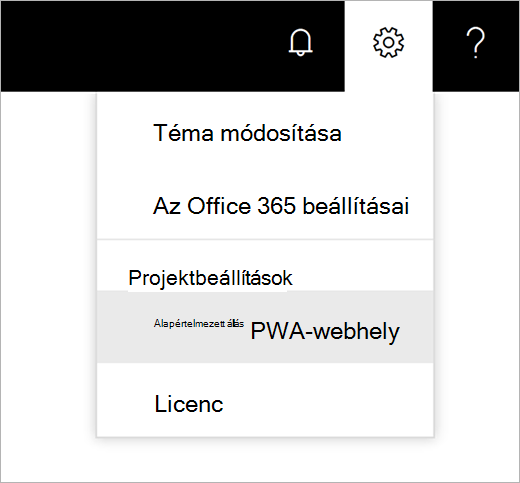
- A Microsoft 365 navigációs sávján válassza a Beállítások ikont, majd az Alapértelmezett PWA-webhely lehetőséget.
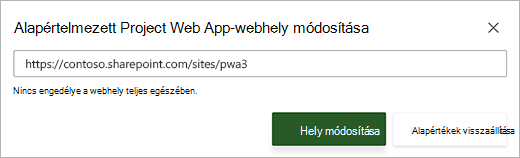
- Az Alapértelmezett PWA-webhely módosítása párbeszédpanelen írja be az előnyben részesített PWA-webhely URL-címét, és válassza a Webhely módosítása lehetőséget. Fontos, hogy egy PWA-webhely URL-címét írja be (ne a SharePoint-webhely URL-címét), és legyen legalább Olvasási engedélye a PWA-webhely URL-címéhez. Ha nem tudja, melyik PWA-webhely URL-címét kellene használnia, forduljon a rendszergazdához, vagy kérjen engedélyt az elérni kívánt PWA-webhelyhez.
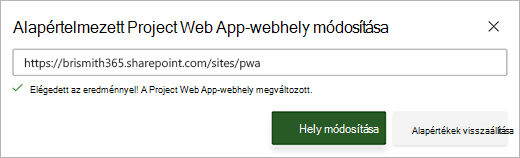
- Ha legalább olvasási engedéllyel rendelkezik a megadott PWA URL-címhez, megjelenik a sikeres üzenet, és az alapértelmezett PWA-webhely az új URL-címre módosul.
Mi történik, ha nem tudom módosítani a PWA-webhelyet?
Ha nincs olvasási engedélye az újonnan megnyitott PWA-webhelyhez, hibaüzenet jelenik meg, és a PWA-webhely nem változik.
Ha hibaüzenet jelenik meg, a következőket teheti:
- Írja be újra az URL-címet, és válassza ismét a Webhely módosítása lehetőséget.
- A párbeszédpanel jobb felső sarkában lévő X ikonra kattintva visszaállíthatja az utoljára mentett alapértelmezett PWA-webhely URL-címét.
- Válassza a Visszaállítás alapértelmezettre lehetőséget az eredeti alapértelmezett PWA-webhely URL-címének visszaállításához.
A Project kezdőlapja a Létrehozás engedélyt is ellenőrzi, amikor új projektet próbál létrehozni, és olvasási engedélyt is keres, ha a Project kezdőlapjának alján található A Project Web App megnyitása lehetőséget választja. Ha nincs Létrehozás vagy Olvasás engedélye, egy piros üzenetsáv látható a böngésző felső részén. Ebben az esetben az üzenetsáv Alapértelmezés módosítása elemét választva módosíthatja az alapértelmezett PWA-webhelyet.