
Miután a csapattagok bevitték a tevékenységállapotukat a Project Web App alkalmazásba, Ön elfogadhatja a módosításaikat, majd a Project alkalmazásban megtekintheti az ütemterv módosításait. Kattintson a Fájlinformáció>>gombra Állapot ellenőrzése.
Az alábbi példában egy tevékenységfrissítés már hozzáadható az ütemtervhez.
A Projectben kattintson a Fájlinformációk>>ellenőrzése gombra.
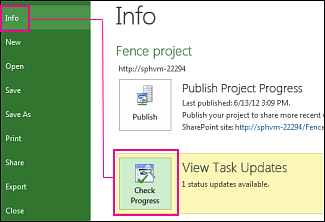
Ekkor megnyílik a Project Web App.
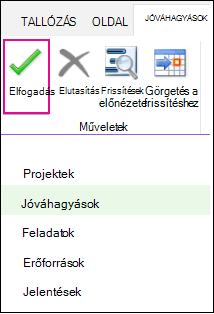
A Project Web App Jóváhagyások lapján jelölje ki a tevékenységállapot-jelentéseket, és kattintson az Elfogadás gombra, hogy a tevékenységek módosításait hozzá lehessen adni a Project alkalmazásban megnyitott ütemtervhez.
Tipp:
Miután frissítéseket adott a Projecthez, nyomon követheti az ütemterv előrehaladását.